

Los dueños de tiendas ahora pueden importar y sincronizar fácilmente los datos de su tienda WooCommerce con Leadway. Esta función te permite migrar y administrar tu tienda WooCommerce importando contactos, pedidos y transacciones a Leadway. Este artículo explica cómo conectar tu tienda WooCommerce a Leadway y controlar qué datos se sincronizan con tu subcuenta.
¿Qué es la integración con WooCommerce?
La integración con WooCommerce conecta una tienda WooCommerce con una subcuenta de Leadway para que puedas importar registros históricos y mantener sincronizadas las nuevas compras. Una vez conectada, Leadway puede traer contactos, pedidos y transacciones desde WooCommerce, y puedes usar eventos relacionados con pedidos en tus automatizaciones.
Además, los dueños de tiendas WooCommerce pueden aprovechar las herramientas de marketing de Leadway, incluyendo disparadores como el de Pedido Enviado y el de Pago Recibido, para automatizar mejor sus procesos.
Beneficios clave de la integración con WooCommerce
-
Visibilidad centralizada de pedidos: consulta los pedidos de WooCommerce dentro de Leadway una vez que la sincronización está activada.
-
Enriquecimiento de contactos: crea o actualiza contactos de Leadway a partir de las compras hechas en WooCommerce, incluyendo pagos como invitado.
-
Automatizaciones dirigidas: dispara automatizaciones a partir de eventos relacionados con pedidos, como el envío de un pedido o la recepción de un pago.
-
Control selectivo: elige qué tipos de datos importar inicialmente y cuáles mantener en sincronización continua (contactos, pedidos, transacciones).
-
Opción de reimportar: vuelve a importar datos históricos desconectando y reconectando la integración cuando lo necesites.
Cómo configurar la integración con WooCommerce
Una configuración correcta asegura que los datos históricos se importen bien y que los nuevos pedidos sigan sincronizándose con tu subcuenta.
Nota: Para reimportar datos más adelante, desconecta y vuelve a conectar la integración, y luego selecciona de nuevo qué quieres importar.
-
Inicia sesión en tu subcuenta.
-
Haz clic en Configuración.

-
Ve a Integraciones > WooCommerce y haz clic en Conectar.
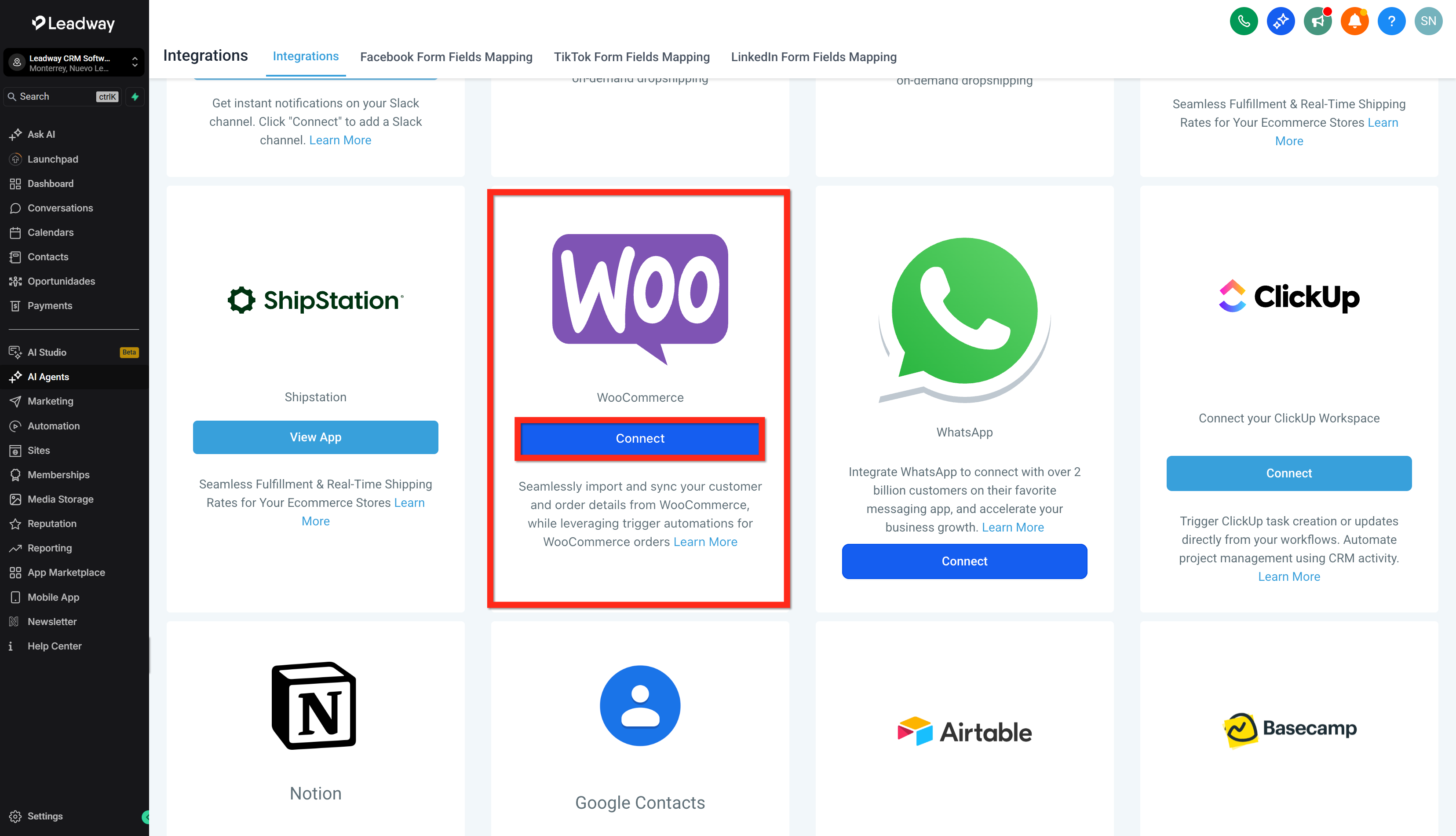
-
Ingresa la URL de tu tienda WooCommerce (sin incluir una diagonal al final, por ejemplo, https://tutienda.com) y luego aprueba la conexión.

-
Elige los elementos a importar:
*   **Importación de contactos:** solo se importarán los contactos de clientes que hayan hecho un pedido en el pasado.

*   **Importación de pedidos:** activa la importación de pedidos para permitir la importación de transacciones y habilitar los disparadores de pedido recibido y pago recibido.

*   **Importación de transacciones:** importa todas las transacciones de tus pedidos de WooCommerce.

*   **Importación de productos:** todos los productos publicados que se importen desde WooCommerce se incluirán automáticamente en tu tienda en línea por default.
-
Haz clic en Siguiente.

-
Elige los elementos a sincronizar:
*   **Sincronización de contactos:** solo se sincronizarán los contactos de clientes que hagan un pedido en el futuro.

*   **Sincronización de pedidos:** sincroniza todos tus futuros pedidos de WooCommerce en un solo lugar.
Activa la sincronización de pedidos para permitir la sincronización de transacciones y habilitar los disparadores de pedido recibido y pago recibido.
    *   **Disparador de pedido recibido:** permite configurar automatizaciones en Leadway usando el disparador de Pedido Recibido cuando se recibe un pedido en WooCommerce.

    *   **Sincronización de transacciones:** sincroniza todas las transacciones de tus pedidos de WooCommerce.

    *   **Disparador de pago recibido:** permite configurar automatizaciones en Leadway usando el disparador de Pago Recibido cuando se recibe un pago en WooCommerce.

*   **Sincronización de productos:** sincroniza todos los productos y categorías publicados, incluyendo sus atributos, directamente desde WooCommerce. Las actualizaciones hechas en WooCommerce se reflejarán aquí, pero los cambios hechos aquí no se sincronizarán de vuelta a WooCommerce.
-
Haz clic en Guardar.

Cómo configurar disparadores y automatizaciones para WooCommerce
1. Disparador de pedido recibido
-
Inicia sesión en tu subcuenta.
-
Ve a Automatizaciones > Workflows.
-
Crea un nuevo workflow o edita uno existente.
-
Haz clic en + Agregar nuevo disparador.
-
Busca y selecciona el disparador Pedido Enviado.
-
Haz clic en + Agregar filtro y selecciona Origen del pedido > es > Externo.
-
Agrega un segundo filtro: Sub-origen > es > WooCommerce.
-
Haz clic en Guardar.
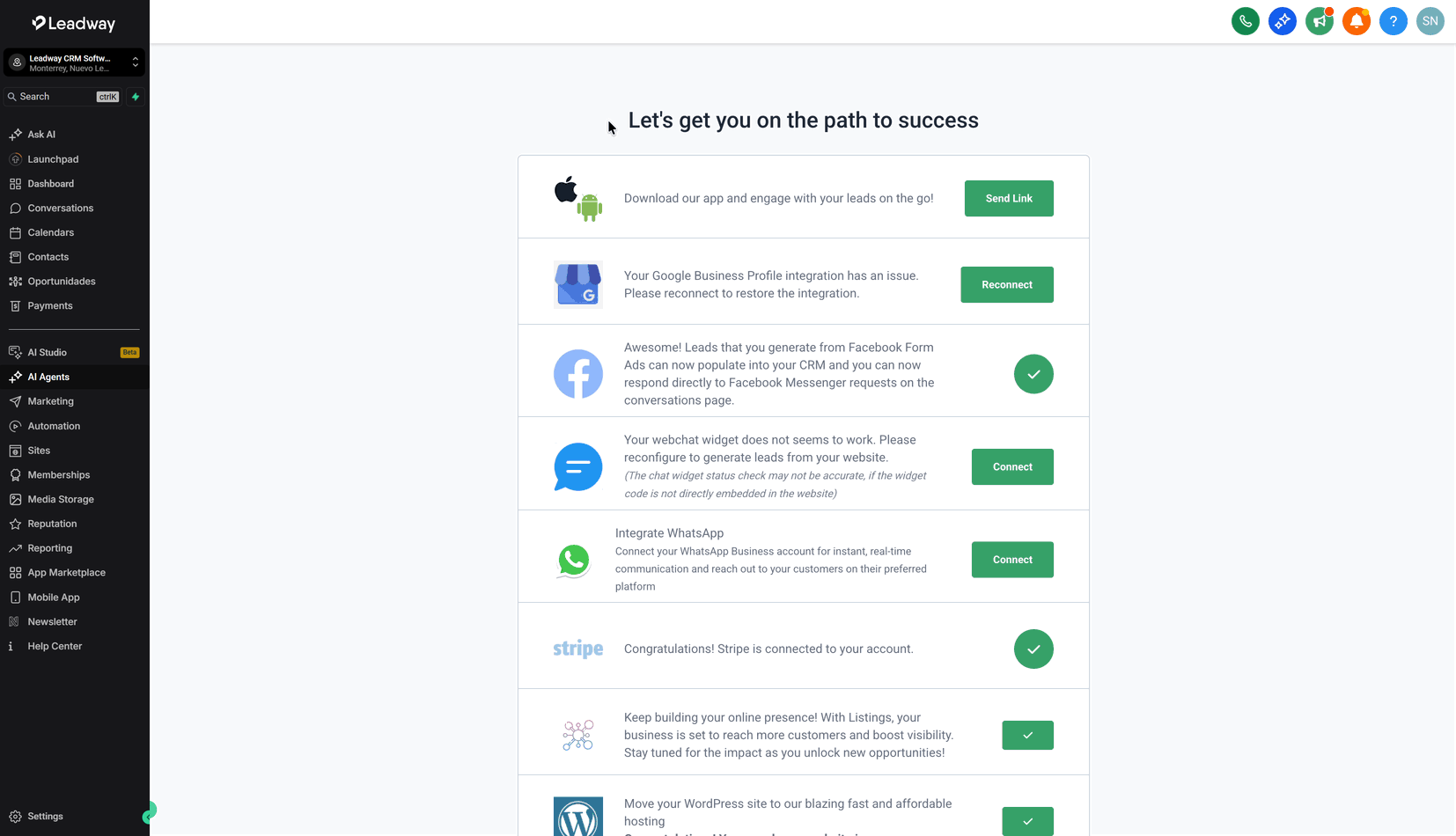
-
Agrega cualquier acción, como enviar SMS, correo o factura, después del disparador, según tu workflow.
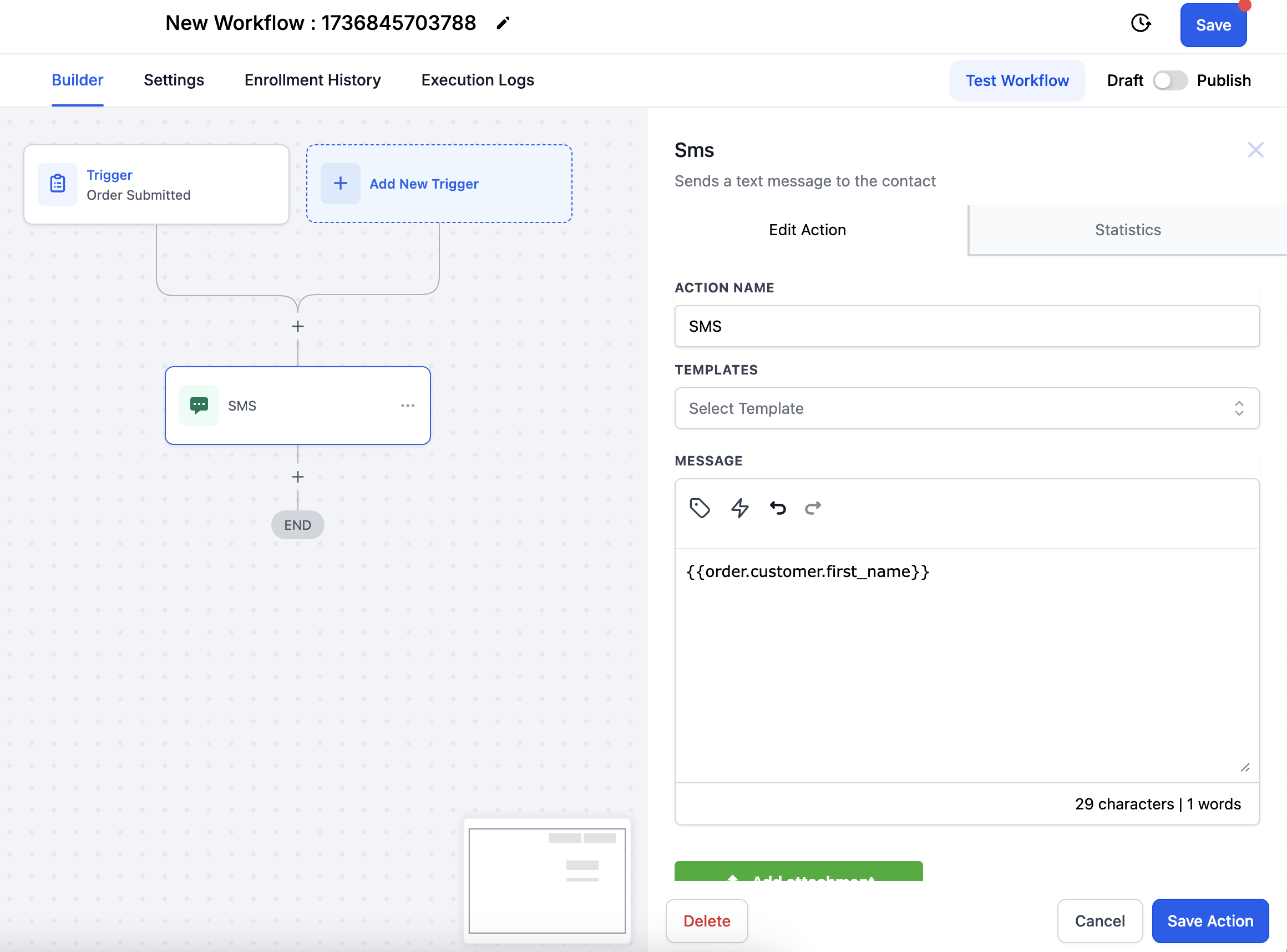
2. Disparador de pago recibido
-
Inicia sesión en tu subcuenta.
-
Ve a Automatizaciones > Workflows.
-
Crea un nuevo workflow o edita uno existente.
-
Haz clic en + Agregar nuevo disparador.
-
Busca y selecciona el disparador Pago Recibido.
-
Haz clic en + Agregar filtro y selecciona Origen > es > Externo.
-
Agrega un segundo filtro: Sub-origen > es > WooCommerce.
-
Haz clic en Guardar.
-
Agrega cualquier acción, como enviar SMS, correo o factura, después del disparador, según tu workflow.
Preguntas frecuentes
¿Las subcuentas o agencias pueden compartir la misma conexión de WooCommerce?
Las subcuentas dentro de la misma agencia pueden conectarse al mismo dominio. Una agencia solo puede vincular una cuenta de WooCommerce. Si esa cuenta de WooCommerce ya está conectada a otra agencia, la agencia actual no podrá conectarse.
¿Qué tipos de clientes de WooCommerce se importan como contactos?
Se importan los clientes con los roles Customers y Subscribers.
¿Se crean contactos si la sincronización de contactos está desactivada?
Sí. Si la sincronización de pedidos está activada, los contactos se crean a partir de los pedidos aunque la sincronización de contactos esté apagada.
¿Cómo se manejan los pedidos con pago como invitado?
Los compradores que pagan como invitado se crean como contactos, pero no reciben actualizaciones ni futuras sincronizaciones.
¿Cómo se mapean los estatus de pedido de WooCommerce en Leadway?
Completado o Reembolsado en WooCommerce → Completado en Leadway. Cancelado o Fallido en WooCommerce → Cancelado en Leadway. Cualquier otro estatus en WooCommerce → Pendiente en Leadway.
¿Cómo puedo reimportar datos si se me pasó algo?
Desconecta y vuelve a conectar la integración, y luego selecciona los elementos que quieres reimportar.
¿Necesito incluir una diagonal al final de la URL de mi tienda?
No. Ingresa la URL de tu tienda sin una diagonal al final.