

Resumen
La función de selector de múltiples ubicaciones de reunión te permite agregar varias ubicaciones de reunión a la configuración de tu calendario. Estas ubicaciones se muestran en el widget de reservas, dando a quien agenda la flexibilidad de elegir su ubicación de reunión preferida. Esta función es muy útil cuando quieres ofrecer a las personas que reservan la opción de elegir dónde se llevará a cabo la reunión.
Cómo configurar múltiples ubicaciones de reunión
Limitaciones
Antes de empezar, ten en cuenta las siguientes limitaciones:
- Las múltiples ubicaciones de reunión solo se pueden configurar en calendarios de tipo Evento y en calendarios Round Robin y de Servicio con un solo miembro de equipo.
- Esta función solo es compatible con el widget Neo.
Pasos de configuración
- Ve a la configuración de tu calendario y selecciona el calendario que deseas configurar.
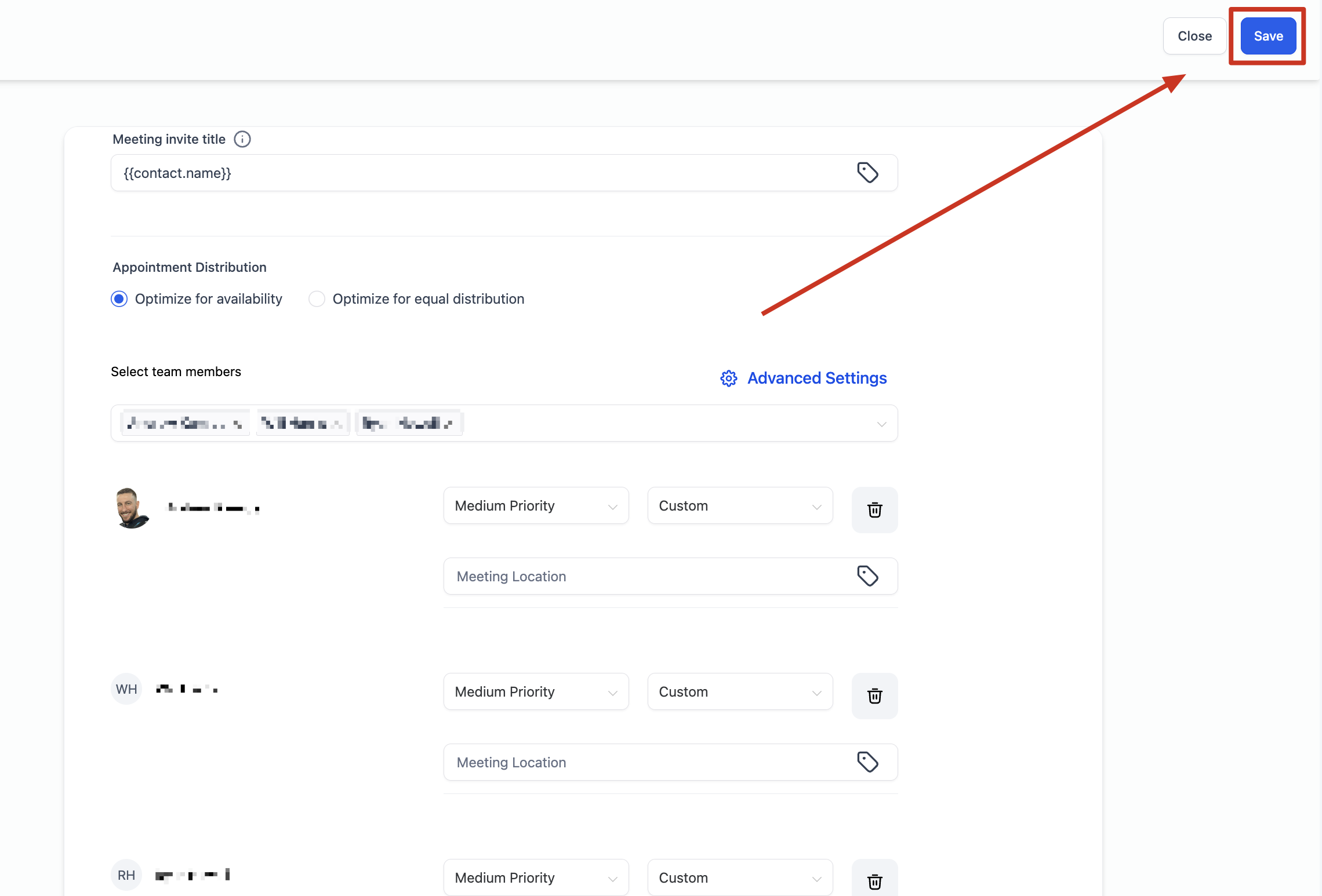
- Para un calendario de Evento: baja hasta la sección de ubicación de la reunión.

- Para un calendario Round Robin o de Servicio: baja hasta la sección de miembros del equipo.

- Haz clic en el botón "+Add Location" (Agregar ubicación).
- Elige y configura las ubicaciones que quieras.
- Si eliges "Custom" (Personalizado), puedes agregar una etiqueta para mostrar. Por ejemplo, si tu ubicación de reunión es la dirección de tu oficina pero no quieres mostrarla antes de que se complete la reserva, ingresa la dirección en el campo de ubicación y usa una etiqueta como "Oficina Ciudad de México". El widget de reservas mostrará "Oficina Ciudad de México" hasta que se concrete la reserva; después de eso se mostrará la dirección real y se enviará a la persona que reservó.
- Una vez que hayas agregado tus ubicaciones de reunión, haz clic en "Save" (Guardar).
Ubicaciones de reunión disponibles
Calendario de Evento:
- Teléfono: el valor predeterminado será el número de teléfono de la subcuenta, pero puedes editarlo por cualquier número que prefieras.
- Dirección: el valor predeterminado será la dirección del negocio configurada en la subcuenta, pero puedes editarla si lo necesitas.
- Personalizado (Custom): úsalo para ingresar cualquier valor personalizado, como la dirección de tu tienda, un mensaje para tus clientes o un enlace estático de Zoom. Ten en cuenta que el calendario de Evento no admite la generación dinámica de enlaces de Zoom o Google Meet.
- Preguntar a quien reserva: solicita a la persona que reserva que indique su ubicación de reunión preferida, la cual se usará para todas las referencias futuras. Si se agregó más de una ubicación, en el widget de reservas aparecerá la etiqueta "Elsewhere" (En otro lugar) para señalar esta función.
Calendario Round Robin y de Servicio:
- Teléfono: igual que en el calendario de Evento, puedes editar el número de teléfono predeterminado.
- Dirección: igual que en el calendario de Evento, puedes editar la dirección predeterminada.
- Personalizado (Custom): igual que en el calendario de Evento, puedes ingresar cualquier valor.
- Zoom: se generarán enlaces únicos de Zoom si la integración con Zoom está activa. Asegúrate de tener Zoom integrado en "Mi perfil" > Configuración de calendario > Videoconferencia.
- Google Meet: se generarán enlaces únicos de Google Meet si la integración con Google está activa y Google Calendar está seleccionado como el calendario vinculado en la sección "Mi perfil" > Configuración de calendario.
- Preguntar a quien reserva: solicita a la persona que reserva que indique su ubicación de reunión preferida, la cual se usará para todas las referencias futuras. Si se agregó más de una ubicación, en el widget de reservas aparecerá la etiqueta "Elsewhere" (En otro lugar) para señalar esta función.

Widget de reservas: ¿cómo elige la ubicación quien reserva?
Todas las opciones configuradas en los ajustes del calendario se mostrarán en el widget de reservas. La persona que reserva puede elegir su ubicación preferida, la cual se usará como la ubicación de la reunión para la cita. Esta ubicación seleccionada se mostrará en la página de confirmación, se incluirá en el correo de confirmación, se usará en las automatizaciones, se mostrará en el modal de citas dentro de la plataforma y en cualquier otro lugar donde se despliegue la ubicación de la reunión.
