

Este artículo te da una guía completa de cada opción dentro de la pestaña "Settings" (Configuración) del creador de automatizaciones. Aprende a configurar el manejo de contactos, el momento de la comunicación, los datos del remitente y más, para que tus automatizaciones funcionen exactamente como las diseñaste.
¿Qué es la Configuración de una Automatización?
La Configuración de una Automatización son los controles maestros de cada automatización individual en Leadway. Determinan cómo entran y vuelven a entrar los contactos a una automatización, cuándo se pueden enviar comunicaciones, qué datos de remitente se usan, y qué pasa cuando un contacto responde. Configurar correctamente estos ajustes ayuda a que las automatizaciones se comporten de forma consistente, reduciendo mensajes duplicados, problemas con el remitente y comportamientos inesperados.

Beneficios clave de configurar tu Automatización
Configurar correctamente los ajustes de tu automatización es clave para crear automatizaciones efectivas y respetuosas con tus contactos. Estas opciones te permiten ajustar el comportamiento de la automatización según la lógica de tu negocio y mejorar la experiencia del contacto.
-
Controla el flujo de contactos: Decide si los contactos pueden entrar a una automatización más de una vez, evitando que reciban secuencias duplicadas.
-
Personaliza el momento de envío: Envía mensajes en el momento más adecuado para cada contacto usando su huso horario local en lugar de uno fijo.
-
Define horarios de atención: Asegúrate de que las comunicaciones solo se envíen en días y horas específicas, respetando el tiempo de tus contactos y mejorando las tasas de interacción.
-
Automatiza el manejo de conversaciones: Detén automáticamente las secuencias de seguimiento cuando un contacto responde, creando una transición fluida para que un miembro de tu equipo tome la conversación.
-
Mantén consistencia de marca: Define nombres, correos y números de remitente por defecto para todas las comunicaciones dentro de la automatización, asegurando una voz de marca profesional y consistente.
Cómo acceder a la Configuración de una Automatización
Encontrar y ajustar la configuración principal de tu automatización es muy sencillo. Todas las opciones están centralizadas en una sola pestaña dentro del creador de automatizaciones.
-
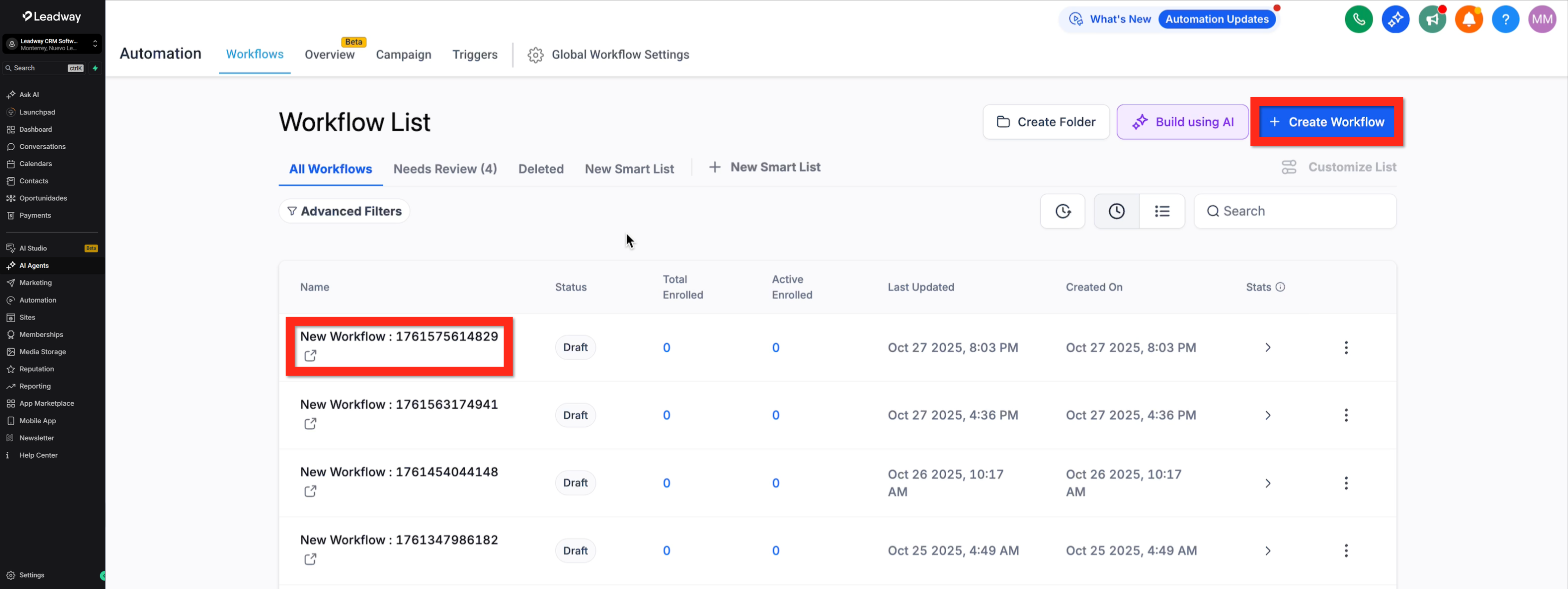
Ve a la sección de Automatizaciones en tu panel.
-
Abre una automatización existente o crea una nueva.
-
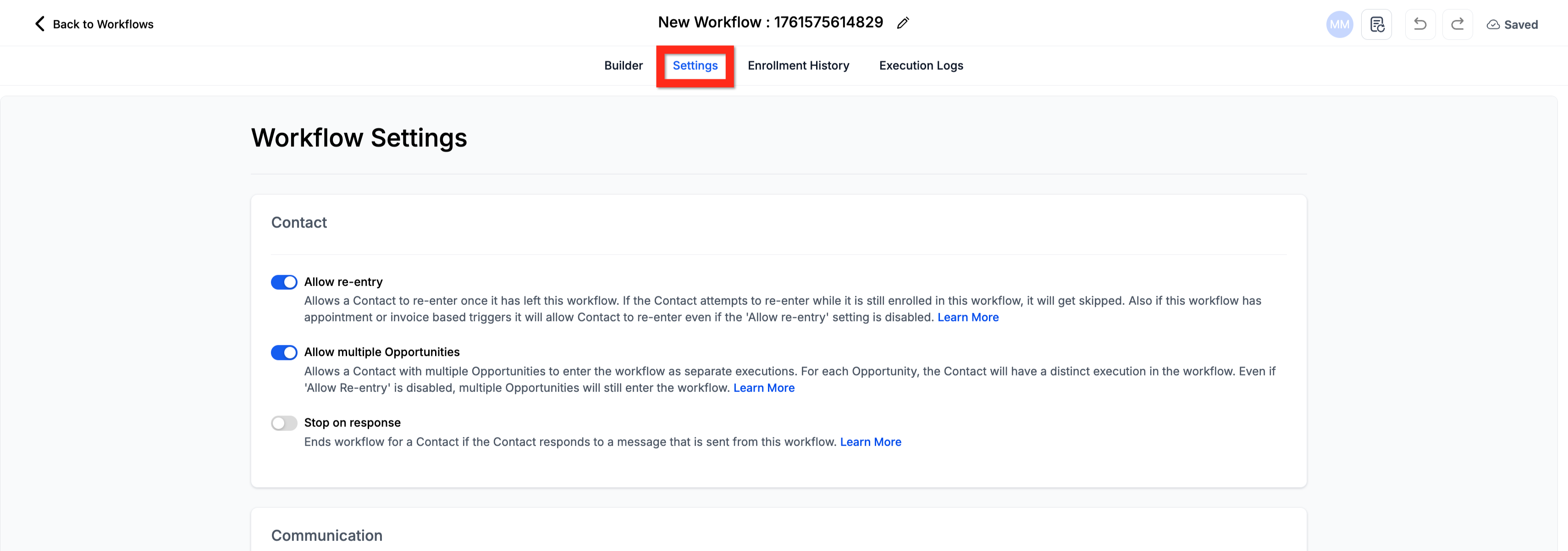
Dentro del creador de automatizaciones, haz clic en la pestaña Settings (Configuración) en la parte superior de la página.
Configuración de Contactos
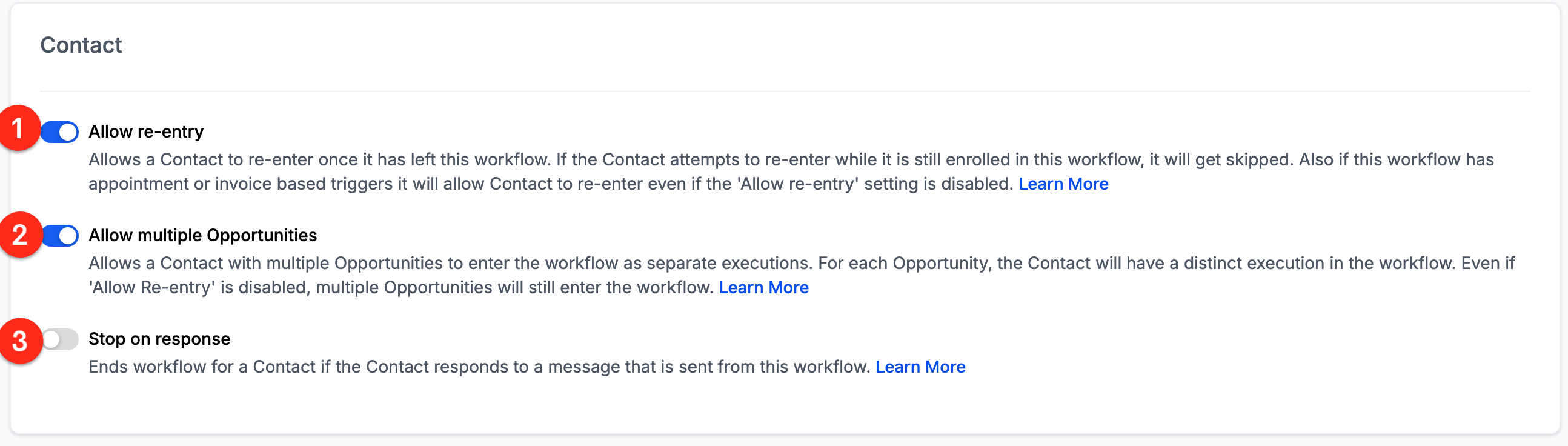
Este grupo de opciones controla cómo se manejan los contactos y sus datos asociados, como las oportunidades, dentro de la automatización. Estas reglas determinan quién puede entrar, cuántas veces puede hacerlo, y qué acciones provocan que sea removido.
Allow Re-entry (Permitir reingreso)
Este interruptor determina si un contacto puede entrar más de una vez a esta automatización.
-
Activado (azul): Un contacto puede volver a entrar a la automatización después de haberla completado por completo o de haber sido removido manualmente. Esto es útil para procesos recurrentes, como recordatorios de citas o seguimientos post-compra. Un contacto no puede reingresar si todavía está activo en la automatización.
-
Desactivado (gris): Un contacto solo puede entrar y completar esta automatización una única vez.
Excepción importante: Las automatizaciones que usan un disparador basado en citas o en facturas siempre permitirán que un contacto entre múltiples veces (por cada cita o factura), sin importar si esta opción está activada o desactivada. Esto asegura que cada nueva cita o factura dispare correctamente la automatización.
Allow multiple Opportunities (Permitir múltiples Oportunidades)
Este interruptor es esencial para automatizaciones que se disparan por acciones basadas en oportunidades (por ejemplo, "Cambio de etapa en el Embudo").
-
Activado (azul): Si un contacto tiene múltiples oportunidades, puede entrar a la automatización como una instancia separada por cada oportunidad. Esto te permite correr una secuencia de automatización única para cada negocio asociado a un contacto.
-
Desactivado (gris): El contacto solo entrará a la automatización por la primera oportunidad que cumpla con los criterios del disparador.
Comportamiento por defecto: En automatizaciones nuevas, esta opción está activada por defecto. En automatizaciones creadas antes de que esta función existiera, está desactivada por defecto.
Comportamiento al actualizar: Si los datos de una oportunidad se actualizan mientras está activa en la automatización, la automatización no se reinicia. Simplemente continúa desde su paso actual usando la información actualizada.
Stop on Response (Detener al recibir respuesta)
Esta casilla te permite remover automáticamente a un contacto de una automatización cuando participa en una conversación. Esto es fundamental para evitar que se envíen mensajes automáticos después de que un contacto ya respondió y está esperando una respuesta humana.
-
Activado (azul): La automatización terminará para un contacto si responde a un mensaje enviado desde esta automatización específica. Esto aplica a todos los canales de comunicación gestionados por la automatización.
-
Desactivado (gris): El contacto continuará en la automatización hasta que esta termine.
¿Cómo funciona Stop On Response con la acción de Llamada?
Detección de buzón de voz: Por defecto, el sistema de automatizaciones usa detección de buzón de voz para determinar si una llamada saliente fue contestada por una persona o por una máquina. Esto evita que un buzón de voz active incorrectamente "Stop on Response".
Esta detección agrega un ligero retraso a la conexión de la llamada. Dentro de una acción de automatización "Call" (Llamada), puedes encontrar una configuración avanzada para "Disable Voicemail Detect" (Deshabilitar detección de buzón de voz), que elimina el retraso pero implica que un buzón de voz se tratará como una respuesta y detendrá la automatización. En ese caso, puedes configurar el tiempo límite de la llamada en menos de 20 segundos, lo suficientemente corto para que la llamada no llegue al buzón de voz.
Nota: lo que haga el negocio dentro de la acción de Llamada no es relevante para Stop on Response. Primero se llamará al negocio; si el negocio no contesta, la automatización continúa; si el negocio sí contesta y el contacto después no contesta, la automatización también continúa. Solo el contacto (o su buzón de voz) es relevante para Stop on Response.
Configuración de Comunicación
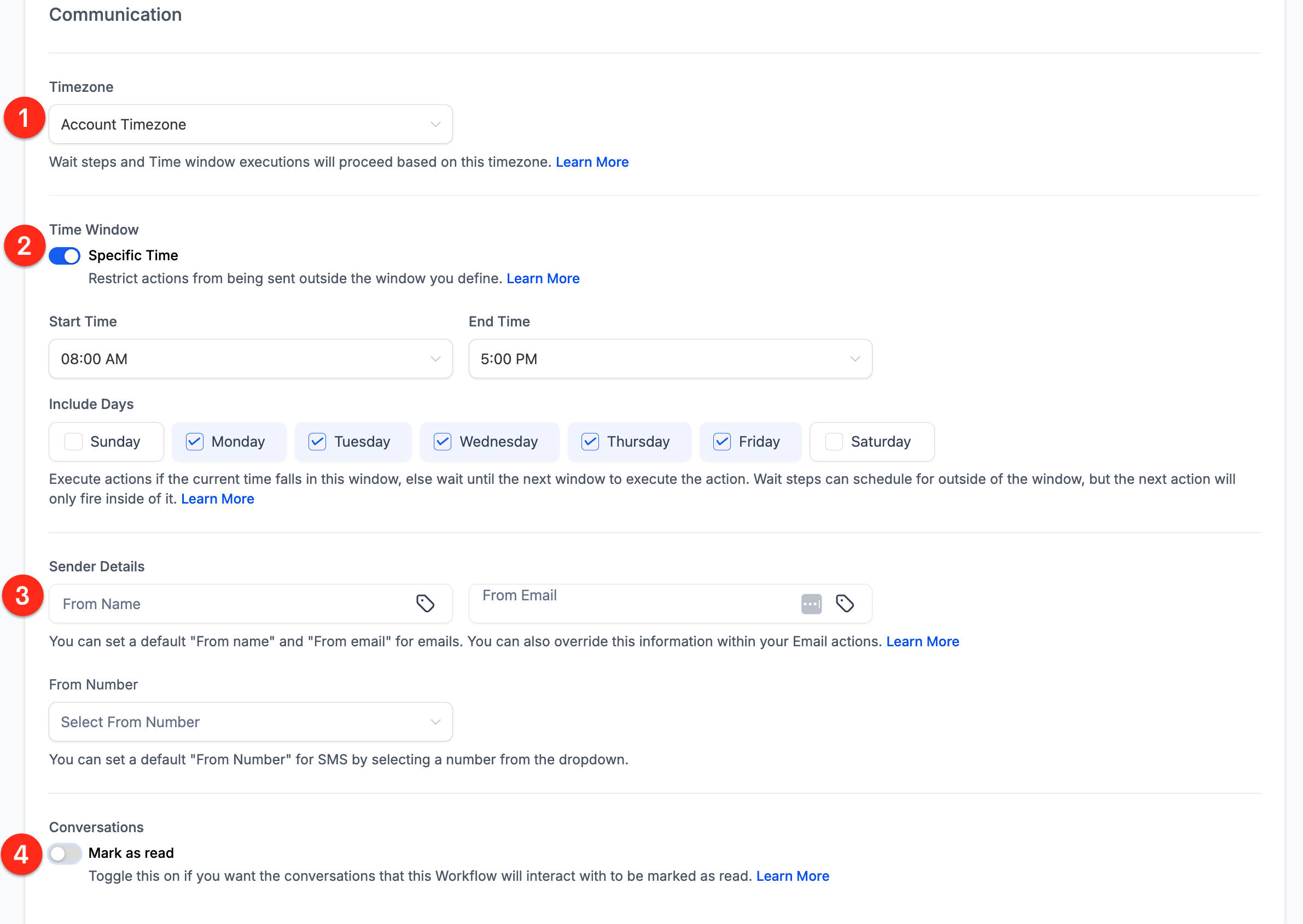
Estos ajustes gestionan el momento de envío, la identidad del remitente y las propiedades conversacionales de los mensajes enviados desde la automatización. Úsalos para asegurar que tus comunicaciones sean oportunas, profesionales y estén bien gestionadas.
Huso horario (Timezone)
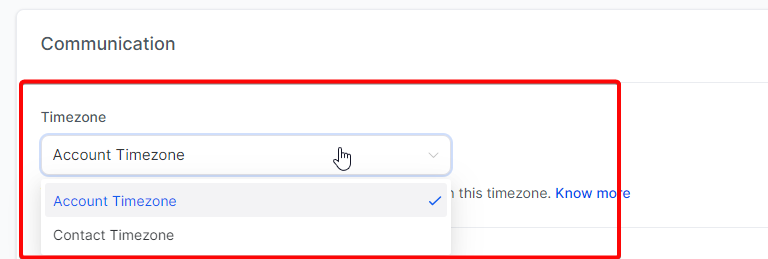
Este menú desplegable determina el huso horario que se usará para cualquier paso dependiente del tiempo en tu automatización, como una acción "Wait" (Esperar) o una "Time Window" (Ventana de tiempo).
-
Huso horario de la cuenta: Todas las acciones basadas en tiempo se ejecutarán según el huso horario configurado para toda la subcuenta.
-
Huso horario del contacto: Las acciones se ejecutarán según el huso horario individual de cada contacto. Esto es ideal para campañas nacionales o globales, ya que asegura que los mensajes se envíen en el horario local adecuado (por ejemplo, 9 a.m. en la ciudad del contacto). Si un contacto no tiene un huso horario definido en su perfil, el sistema usará el huso horario de la cuenta como respaldo.
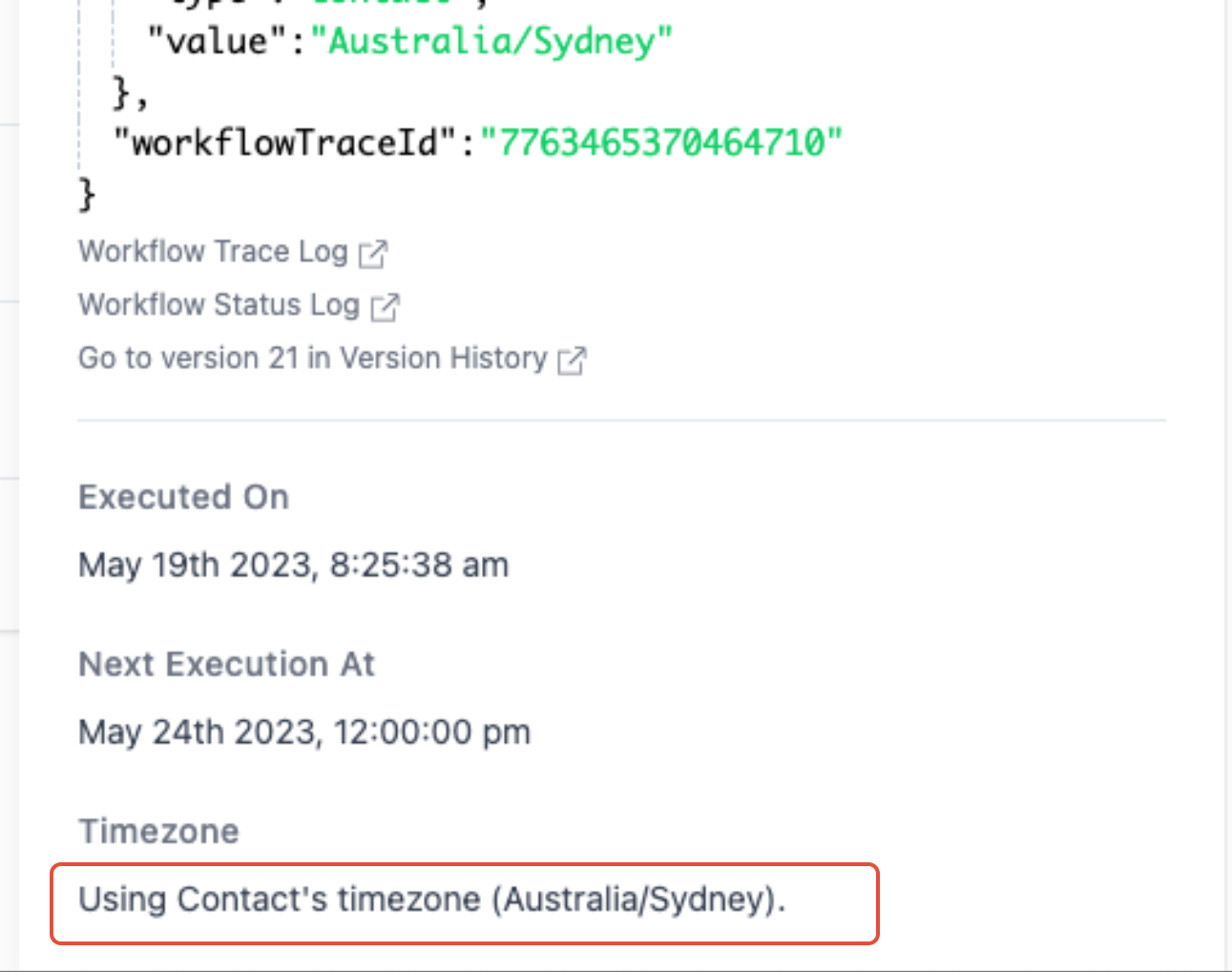
Historial: En el historial de la automatización verás una entrada indicando si una acción se realizó usando el Huso horario de la cuenta o el Huso horario del contacto.
Time Window (Ventana de tiempo)
Esta función restringe cuándo pueden ejecutarse las acciones de comunicación (como enviar un SMS o correo). Si una acción está programada para ejecutarse fuera de la ventana definida, se pausará y se reanudará en el siguiente horario disponible.
Activa el interruptor Specific Time (Horario específico) para habilitar la ventana.
-
Hora de inicio: Define el inicio de la ventana de ejecución (por ejemplo, 9:00 a.m.).
-
Hora de fin: Define el fin de la ventana de ejecución (por ejemplo, 5:00 p.m.).
-
Include Days (Incluir días): Selecciona los días específicos de la semana en que la ventana estará activa.
Datos del remitente (Sender Details)
Esta sección te permite definir la información de remitente por defecto para todas las comunicaciones enviadas desde esta automatización. Esto te evita tener que configurarla en cada acción de correo o SMS individual.
-
From Name (Nombre del remitente): El nombre por defecto que aparecerá como remitente en los correos.
-
From Email (Correo del remitente): La dirección de correo por defecto que se usará como remitente.
-
From Number (Número del remitente): Un menú desplegable para seleccionar el número de teléfono por defecto para enviar mensajes SMS.
Solución de problemas con los Datos del remitente
Si los Datos del remitente no se guardan, revisa primero el correo electrónico y el dominio de envío.
-
Asegúrate de que el From Email sea una dirección de correo completa y válida.
-
Si usas un dominio de envío dedicado, verifica que el From Email coincida con el dominio correcto.
-
Si tienes configurados varios dominios de envío, confirma que estás usando el correcto.
-
Revisa las acciones individuales de Send Email (Enviar correo) por si tienen un From Email que sobrescriba la configuración de la automatización.
-
Revisa cualquier mensaje de validación que muestre Leadway y corrige el problema antes de guardar de nuevo.
Antes de contactar a Soporte, confirma el From Email, el dominio de envío y cualquier configuración a nivel acción que lo sobrescriba, y guarda el mensaje de error exacto.
Conversaciones - Marcar como leído
Esta sección contiene ajustes que afectan cómo aparecen las interacciones de esta automatización en la sección principal de "Conversaciones" de la plataforma.
Por defecto, cuando una automatización envía un mensaje, la conversación correspondiente se marca como "no leída" para llamar la atención sobre ella. Si activas este interruptor, cualquier conversación con la que interactúe esta automatización se marcará automáticamente como "leída". Esto es útil para automatizaciones que realizan tareas administrativas o envían mensajes puramente informativos que no requieren revisión manual.
Preguntas frecuentes
P: Si desactivo "Allow Re-entry", ¿un contacto con una cita nueva puede seguir entrando a una automatización de recordatorio de citas?
R: Sí. Las automatizaciones que usan un disparador basado en citas tienen una excepción especial y siempre permitirán que el contacto vuelva a entrar por cada cita nueva, sin importar la configuración de "Allow Re-entry". Lo mismo aplica para disparadores basados en facturas.
P: ¿Qué pasa si selecciono "Huso horario del contacto" pero un contacto no tiene un huso horario en su perfil?
R: El sistema usará el huso horario de la cuenta (subcuenta) como respaldo para ese contacto en particular. La automatización no fallará; simplemente usará el huso horario de respaldo.
P: ¿La configuración de "Time Window" afecta a todas las acciones de la automatización?
R: La "Time Window" afecta principalmente a las acciones de comunicación, como el envío de correos, SMS y llamadas. No afecta acciones internas como agregar una etiqueta, actualizar un campo o crear una oportunidad.
P: Si un contacto tiene dos oportunidades y "Allow multiple Opportunities" está activado, ¿recibirá dos conjuntos separados de correos?
R: Sí. Cuando "Allow multiple Opportunities" está activado, cada oportunidad que cumpla con los criterios del disparador iniciará un recorrido nuevo e independiente por la automatización para ese contacto. Esto significa que el contacto podría recibir comunicaciones relacionadas con cada uno de sus negocios por separado.
P: ¿Puedo configurar diferentes Time Windows para distintos días de la semana?
R: Actualmente, la Time Window aplica de manera uniforme a todos los días de la semana. No es posible definir distintas ventanas de tiempo para diferentes días dentro de la misma automatización.
P: ¿Qué pasa si cambio el huso horario de mi cuenta mientras una automatización sigue corriendo?
R: Los cambios en el Huso horario de la cuenta no afectarán a los contactos que ya están activos en las automatizaciones que se están ejecutando actualmente. El cambio solo aplicará a los nuevos ingresos a esas automatizaciones.
P: ¿Puedo configurar husos horarios distintos para diferentes pasos dentro de una misma automatización?
R: No, la configuración de Huso horario aplica a toda la automatización, no a pasos individuales dentro de ella.
P: ¿Puedo configurar correos de remitente distintos para diferentes acciones dentro de la misma automatización?
R: Puedes sobrescribir el correo de remitente por defecto especificando un nombre y correo de remitente distintos dentro de acciones de correo individuales en la automatización.
P: ¿"Stop On Response" termina la automatización para todos los contactos si uno solo responde?
R: No, "Stop On Response" solo termina la automatización para el contacto específico que respondió. No afecta a los demás contactos dentro de la automatización.
P: ¿Puedo elegir qué tipos de mensajes se marcan como leídos con la opción "Mark as Read"?
R: No, "Mark as Read" aplica a todos los tipos de mensajes automáticos salientes de la automatización, incluyendo correos, SMS, llamadas y buzones de voz.