

Una tienda en línea es una plataforma virtual que le permite a tu negocio vender productos o servicios a clientes en cualquier parte del mundo. Permite que los clientes exploren, seleccionen y compren artículos desde la comodidad de su casa, usando una computadora o un dispositivo móvil.
Importancia de una tienda en línea
- Alcance global: llega a clientes en cualquier parte del mundo, expandiendo tu mercado más allá de las limitaciones geográficas.
- Comodidad: tus clientes pueden comprar en cualquier momento y lugar, lo que aumenta la accesibilidad y la comodidad.
- Menos costos fijos: elimina los costos asociados a un local físico y gana flexibilidad en la operación.
- Transacciones automatizadas: agiliza el proceso de venta con el procesamiento de pagos y la gestión de pedidos de forma automática.
A continuación, repasemos los pasos para configurar y usar tu propia tienda en línea (e-commerce) en Leadway.
Usa el asistente de configuración de tienda
El asistente de configuración de tienda guía a los nuevos usuarios a través de los pasos clave para lanzar una tienda en línea en Leadway.
Para iniciar el asistente:
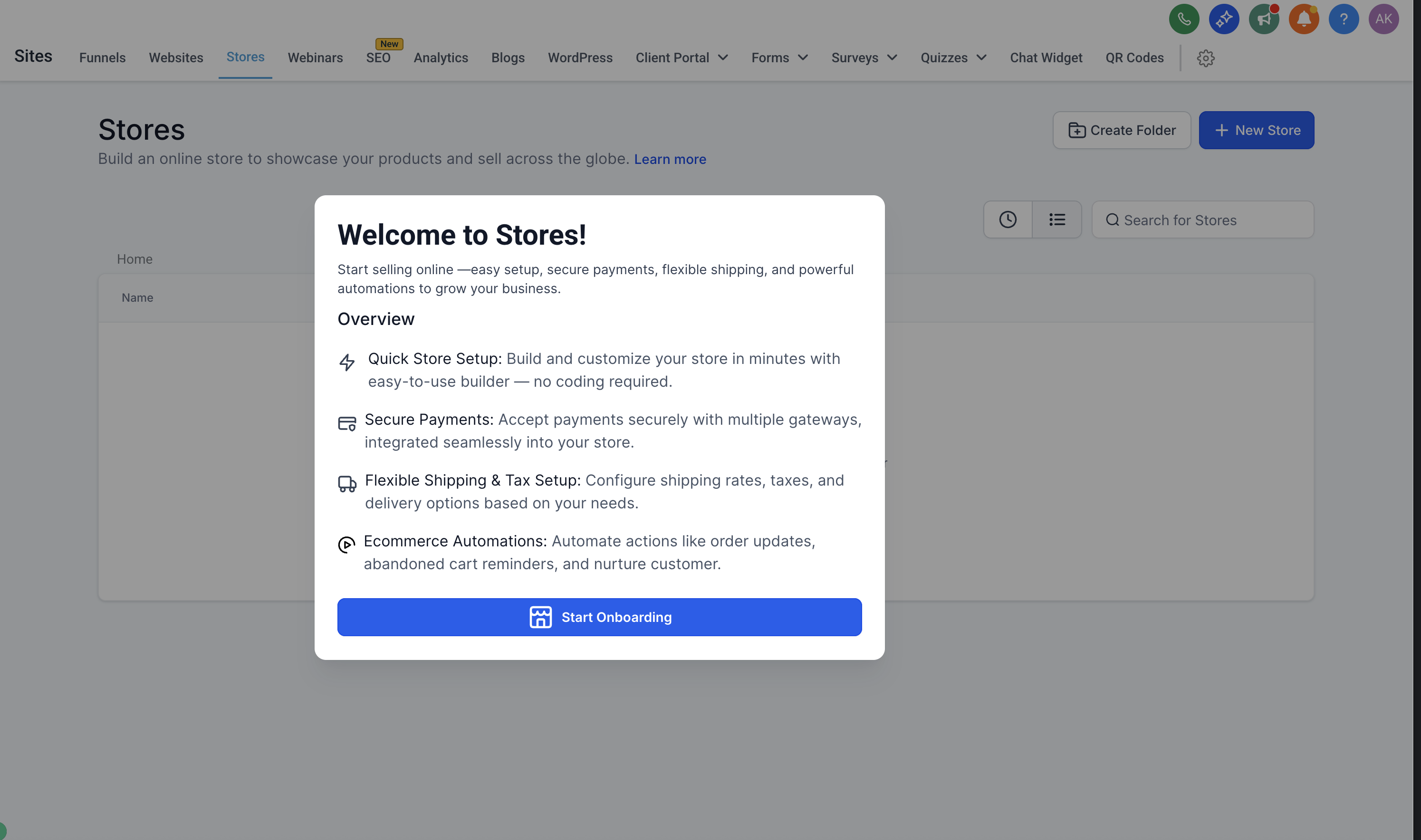
- Ve a Sitios > Tiendas.
- Si aparece la ventana de bienvenida, haz clic en Start Onboarding.
- Completa los pasos de configuración dentro del asistente.
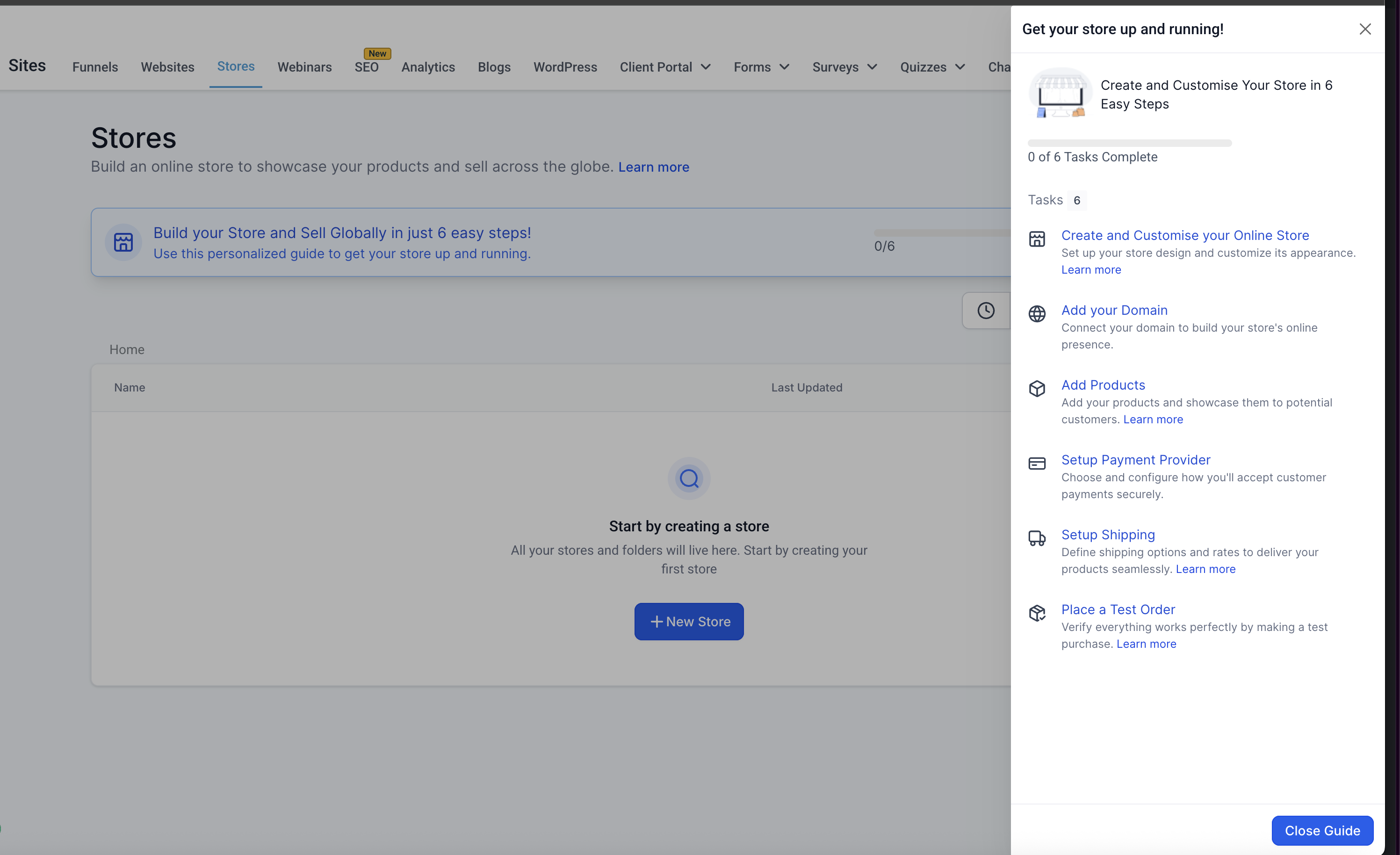
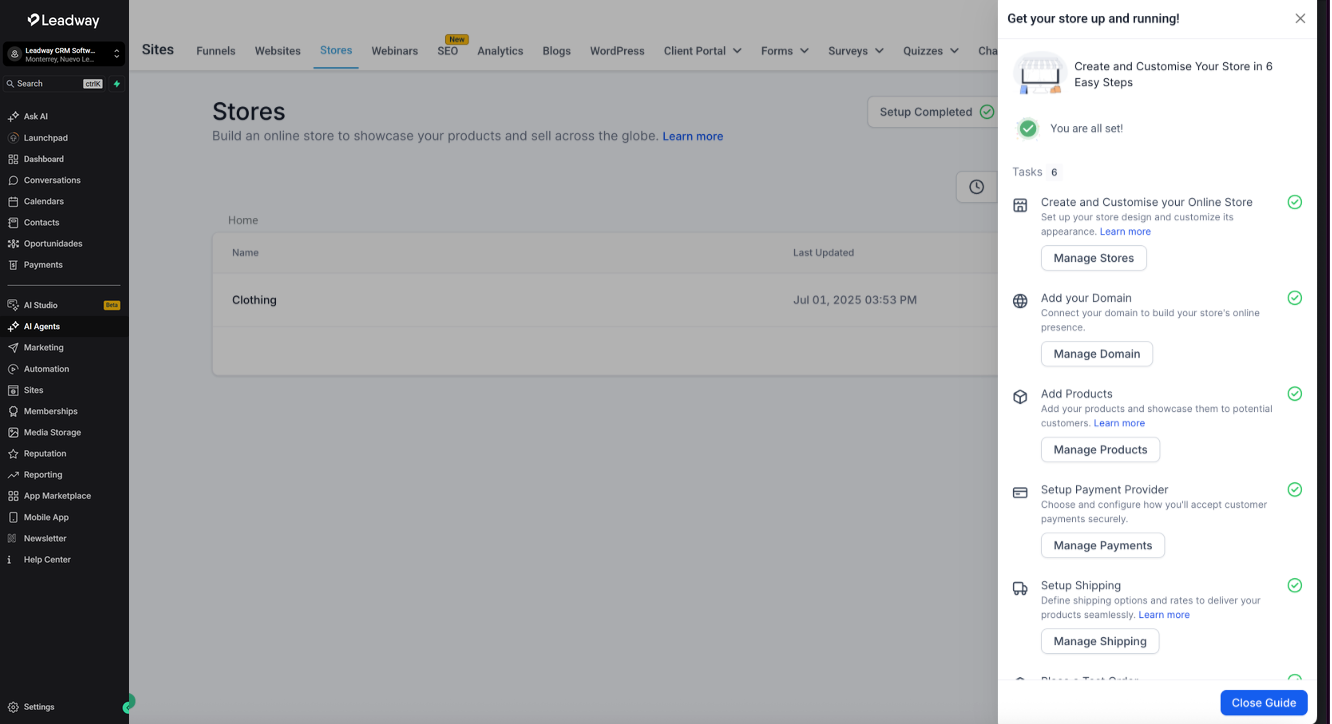
- Usa los botones de cada paso y los enlaces a las guías de ayuda para terminar cada tarea.
- Cuando termines todos los pasos, usa el botón de Setup Completed para finalizar el flujo de configuración.
Puedes completar los pasos en cualquier orden. También puedes saltarte un paso y volver a él más tarde.
Comportamiento del asistente de configuración de tienda al completarse
La ventana de bienvenida solo aparece una vez, para usuarios nuevos o que no hayan terminado la configuración de su tienda. Deja de aparecer una vez que la configuración está completa. El paso de configurar envíos se marca como completado solo cuando hay al menos una tarifa de envío configurada. Una vez que un paso se marca como completado, se mantiene así en el asistente aunque después deshagas esa configuración. Cuando todos los pasos de configuración están completos, el botón de Setup Completed se muestra durante 3 días y luego desaparece automáticamente.
1. Crea y configura los productos que se mostrarán en tu tienda en línea
Puedes crear y configurar los productos de tu tienda desde Pagos > Productos. Ahí puedes definir el nombre y la descripción del producto, adjuntar imágenes y videos, establecer el precio y configurar variantes, si las hay.
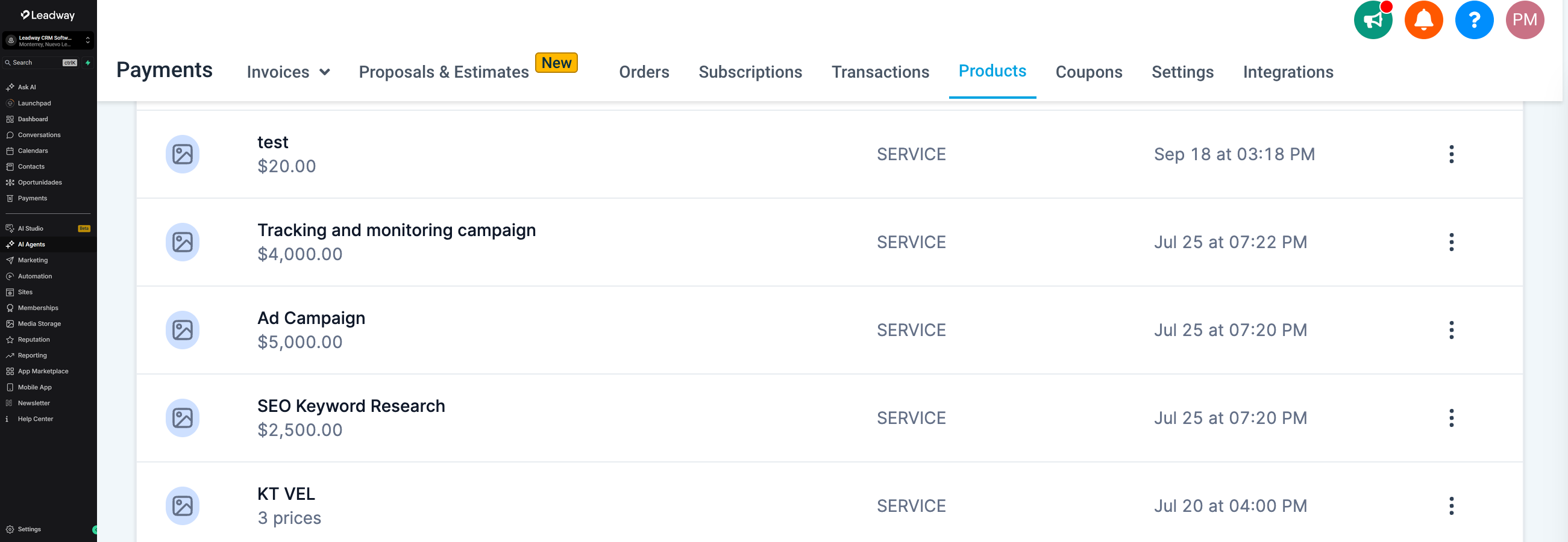
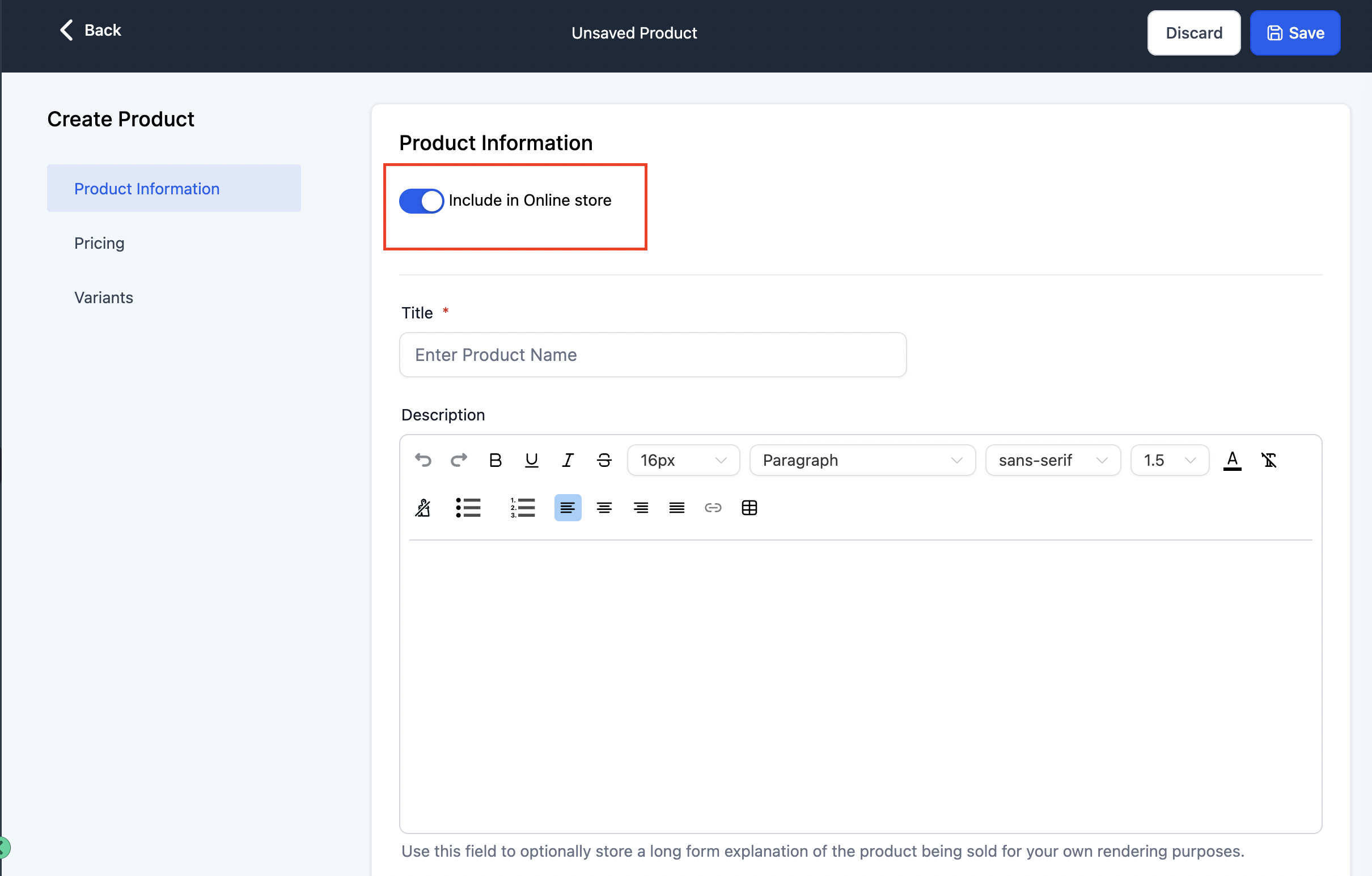
Al crear un producto, puedes usar el switch que aparece en la parte superior para definir qué productos se mostrarán en tu tienda en línea.
Además, cuentas con 3 funciones clave para presentar tus productos o servicios en la tienda:
-
Descripción con texto enriquecido
Puedes agregar una descripción con formato para tus productos, incluyendo alineación, negritas e itálicas para resaltar ciertos puntos, listas con viñetas o tablas. Esta descripción se muestra automáticamente en la página de detalle del producto.
-
Varias imágenes o videos por producto
Mostrar buenas imágenes y videos de tus productos es clave para tu tienda en línea. Puedes adjuntar varias imágenes y videos a cada producto.
-
Variantes de producto
Puedes agregar variantes como talla, color o material a los productos que configures. Esto te permite vender distintas opciones del mismo producto, cada una con su propio precio.

Eliminar una tienda
Al eliminar una tienda solo se eliminan las páginas que pertenecen a esa tienda. Esto protege el resto de tu sitio web y hace que el borrado sea más predecible.
Cuando eliminas una tienda, Leadway elimina las páginas relacionadas con la tienda, como:
- Lista de productos
- Detalle de producto
- Carrito
- Checkout
- Página de agradecimiento
Las páginas principales de tu sitio, como Inicio o Nosotros, no se eliminan.
Elimina una tienda desde la lista de Tiendas o desde Configuración de la tienda
El proceso de borrado funciona igual desde ambos lugares:
- Lista de Tiendas
- Configuración de la tienda
Para eliminar una tienda:
- Ve a Sitios > Tiendas.
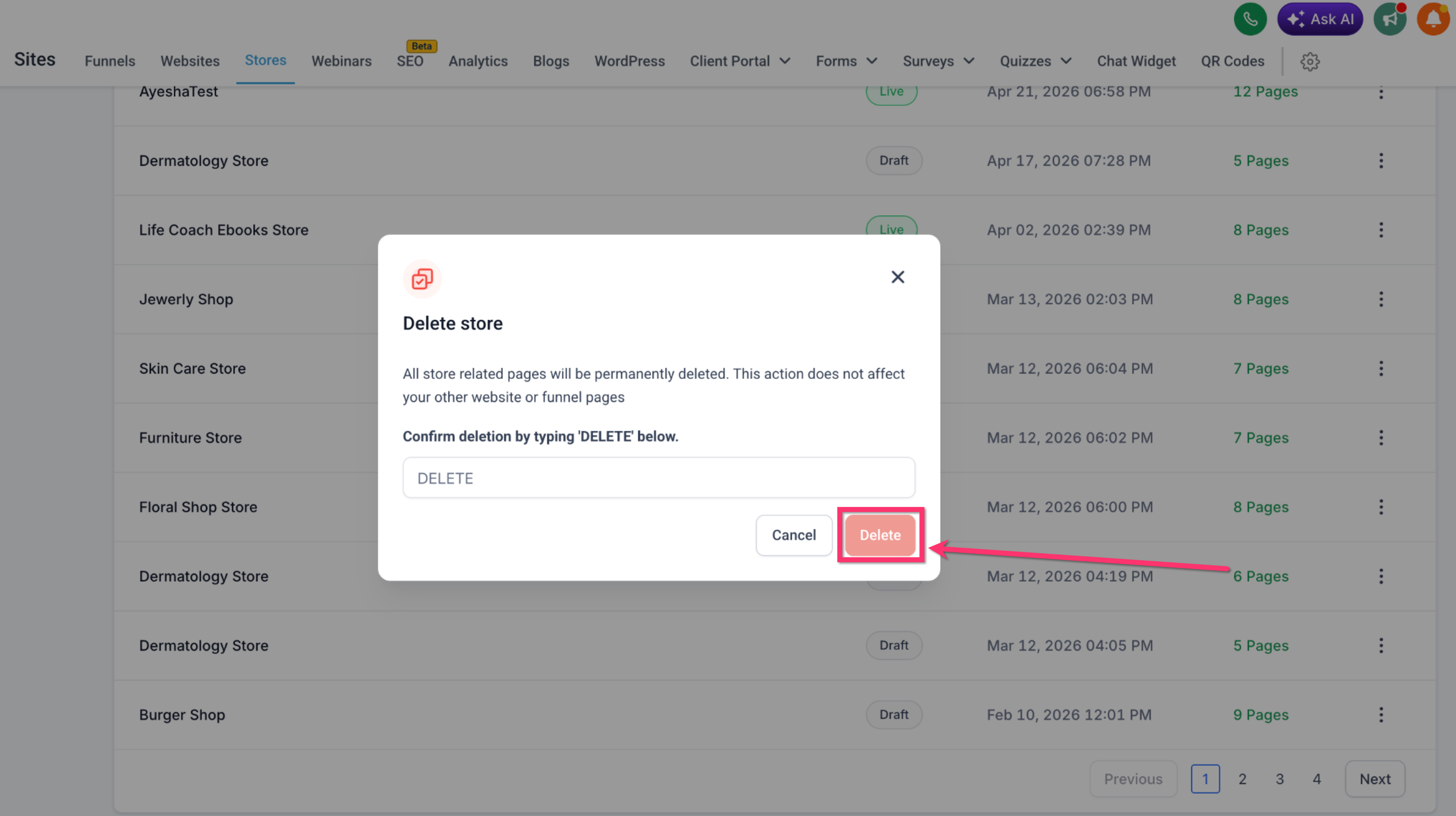
- Abre el menú de tres puntos de la tienda, o entra a Configuración de la tienda.
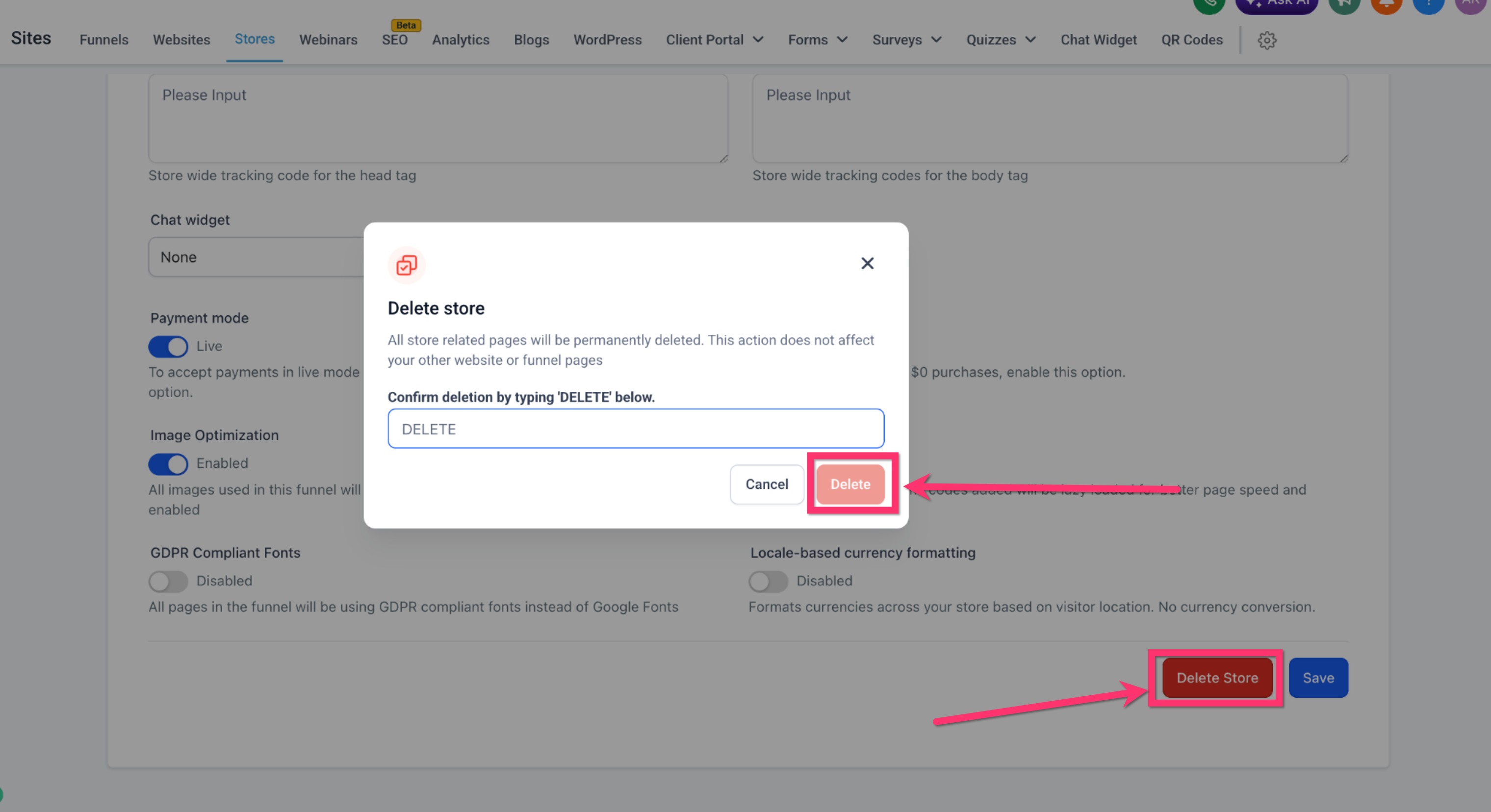
- Selecciona Delete Store.
- Escribe DELETE en la ventana de confirmación.
- Haz clic en Delete.
Importante
- Solo se eliminan las páginas relacionadas con la tienda.
- Las páginas de tu sitio web no se ven afectadas.
- Si quieres eliminar el sitio web completo, usa la opción Delete Website desde la configuración del sitio.
2. Activa y edita tu tienda en línea dentro de tu sitio
- Puedes agregar una tienda en línea tanto a un sitio web que ya existe como a uno nuevo que estés creando desde cero.
- Puedes crear una tienda en línea mientras editas cualquier página de tu sitio. Si el sitio aún no tiene una tienda, agregar un elemento de Tienda o una sección prediseñada de Tienda inicia la creación de la tienda automáticamente.
Para crear una tienda desde el Constructor de sitios:
- Abre el Constructor de sitios.
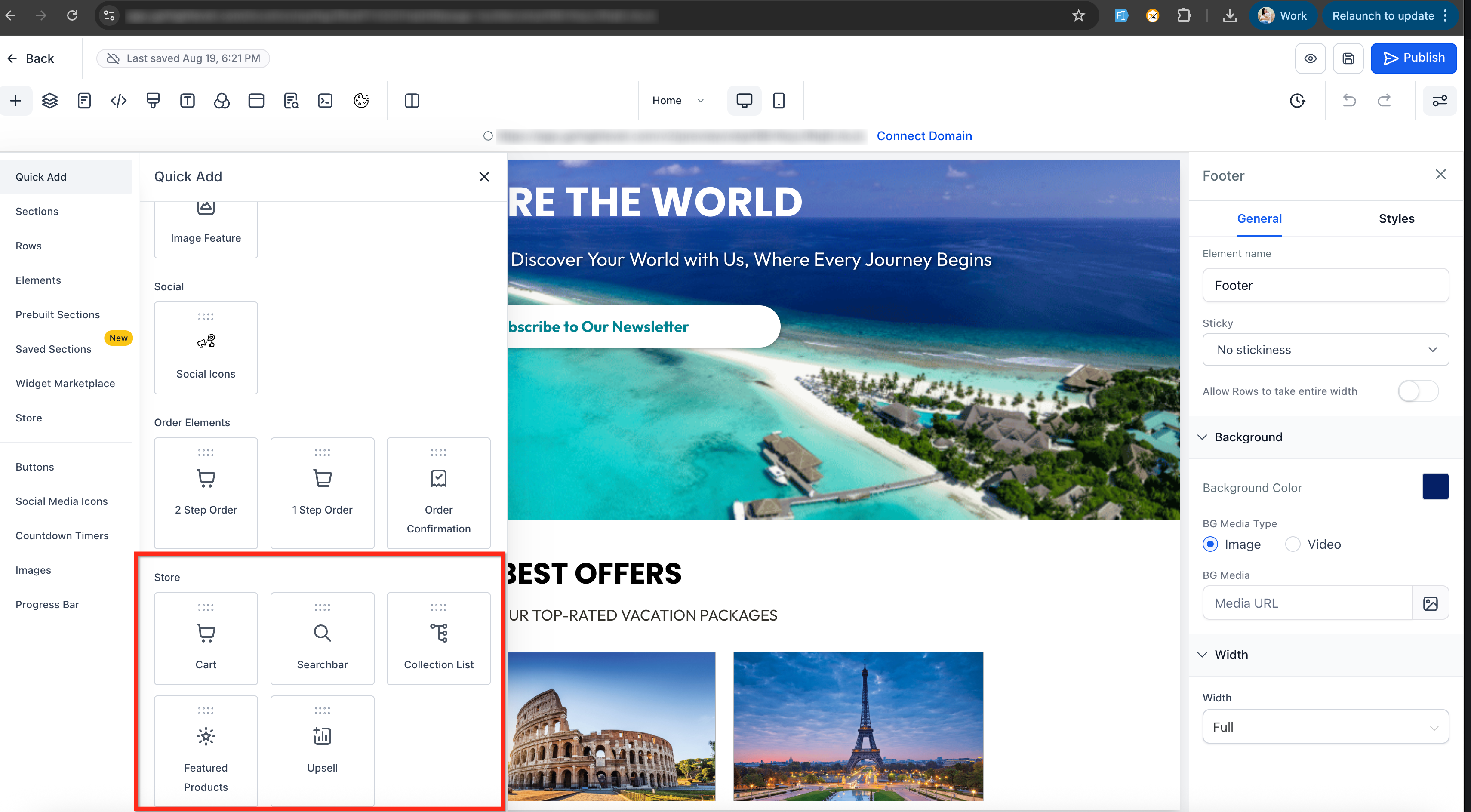
- Haz clic en Add element.
- Arrastra un elemento de Tienda, como Cart, Collections List o Featured Products, a cualquier página. También puedes arrastrar una sección prediseñada de Tienda.
- En la ventana de importación, elige una opción:
- Add Store: crea la tienda e importa la configuración de diseño de la página actual a las páginas de la tienda.
- Skip: crea la tienda sin importar la configuración de tema de la página actual.
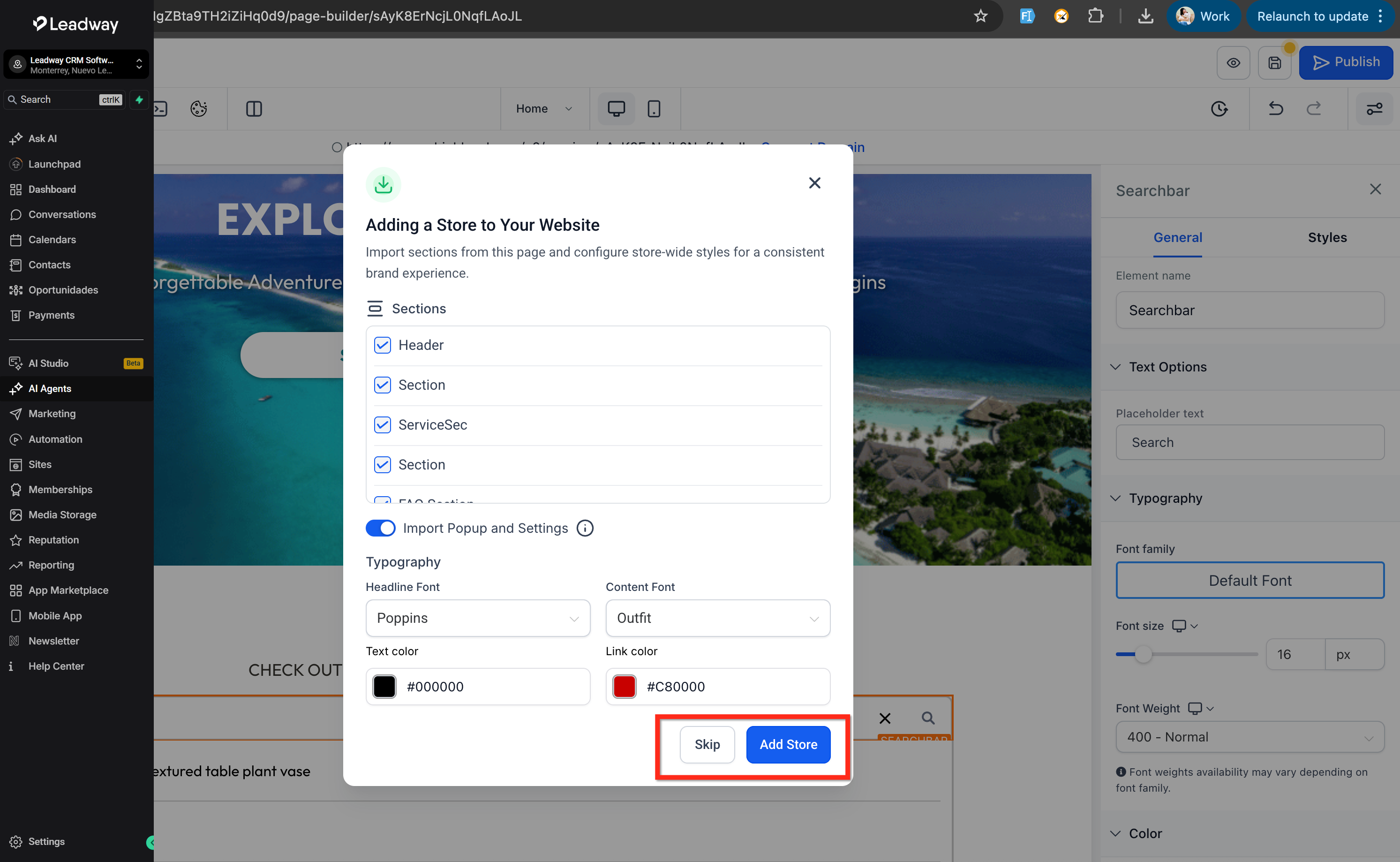
- Leadway crea la tienda y agrega las páginas necesarias. Puedes seguir personalizando las páginas de la tienda, los elementos de Tienda y las secciones prediseñadas.
Nota:
El primer elemento de Tienda o sección prediseñada de Tienda que agregues es el que activa la creación de la tienda.
Si agregas varios elementos de Tienda antes de que se cree la tienda, solo el primero activa la creación.
Cualquier elemento de Tienda que agregues después de la creación se comporta como un componente normal de la página.
Las secciones prediseñadas de Tienda que importes aparecen debajo del elemento de Tienda.
Si eliminas manualmente alguna página de la tienda, Leadway elimina todas las páginas de esa tienda.
- También puedes activar una tienda en línea haciendo clic en el ícono + para agregar elementos dentro del Constructor de sitios.
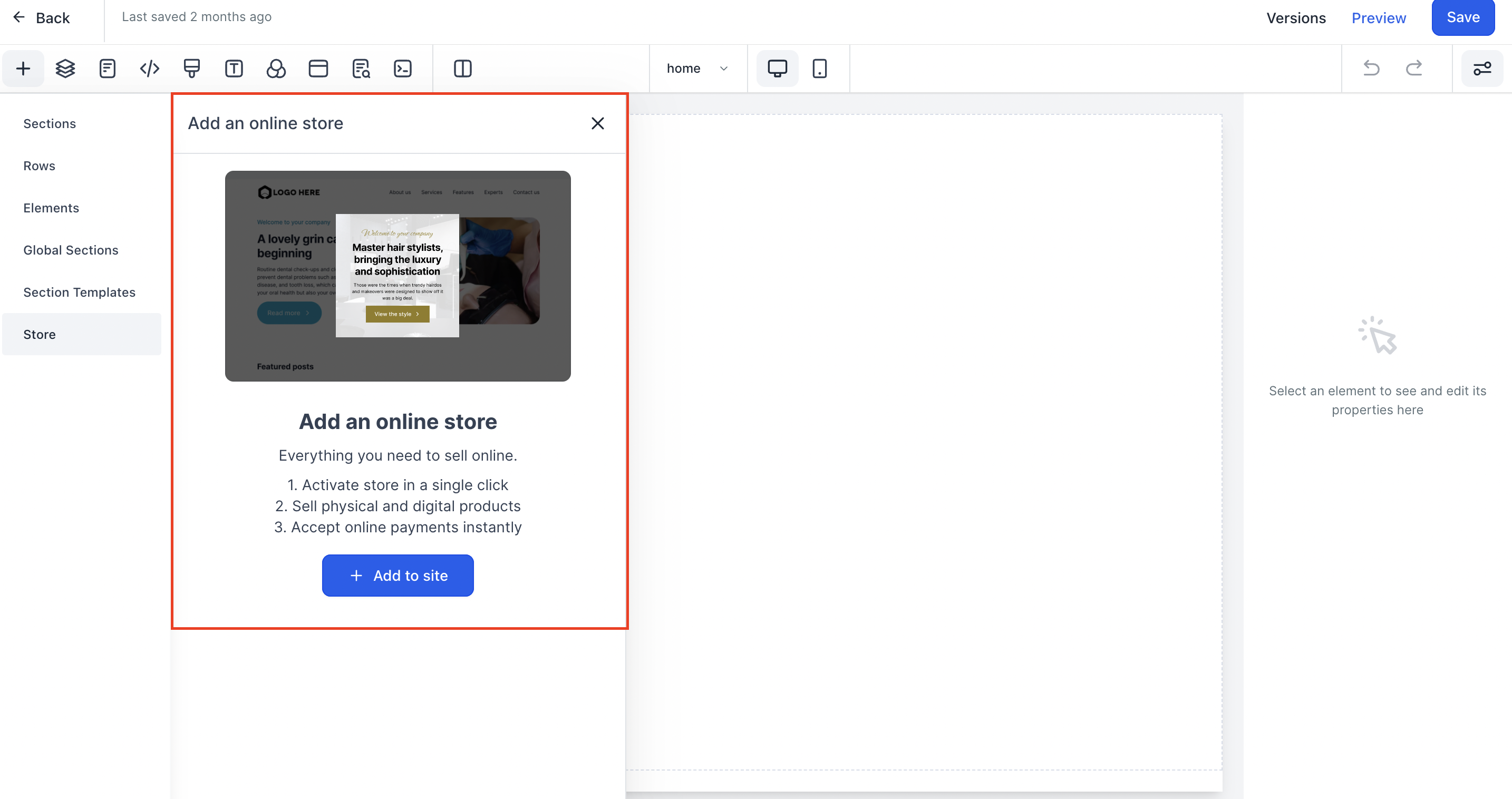

Cuando agregas una tienda en línea a un sitio, se crean 5 páginas por defecto, que son la base de tu tienda. Puedes agregar cualquier otro tipo de elemento alrededor de los elementos de la tienda para dar una experiencia personalizada a tus clientes, acorde a tu marca:
-
Página de lista de productos
Contiene el elemento que muestra todos tus productos o servicios a tus clientes.
-
Página de detalle del producto
Permite mostrar la descripción con texto enriquecido del producto, con información útil para ayudar a decidir la compra.
-
Página del carrito
Permite a los clientes ver un resumen de los artículos que quieren comprar, y agregar o quitar productos antes de pasar al checkout.
-
Página de checkout
Permite que los clientes potenciales ingresen sus datos de envío, correo electrónico y demás información, apliquen códigos de cupón y realicen el pago en línea con tarjeta, Apple Pay o Google Pay.
-
Página de agradecimiento
Muestra automáticamente una confirmación del pedido cuando el pago se realiza con éxito.
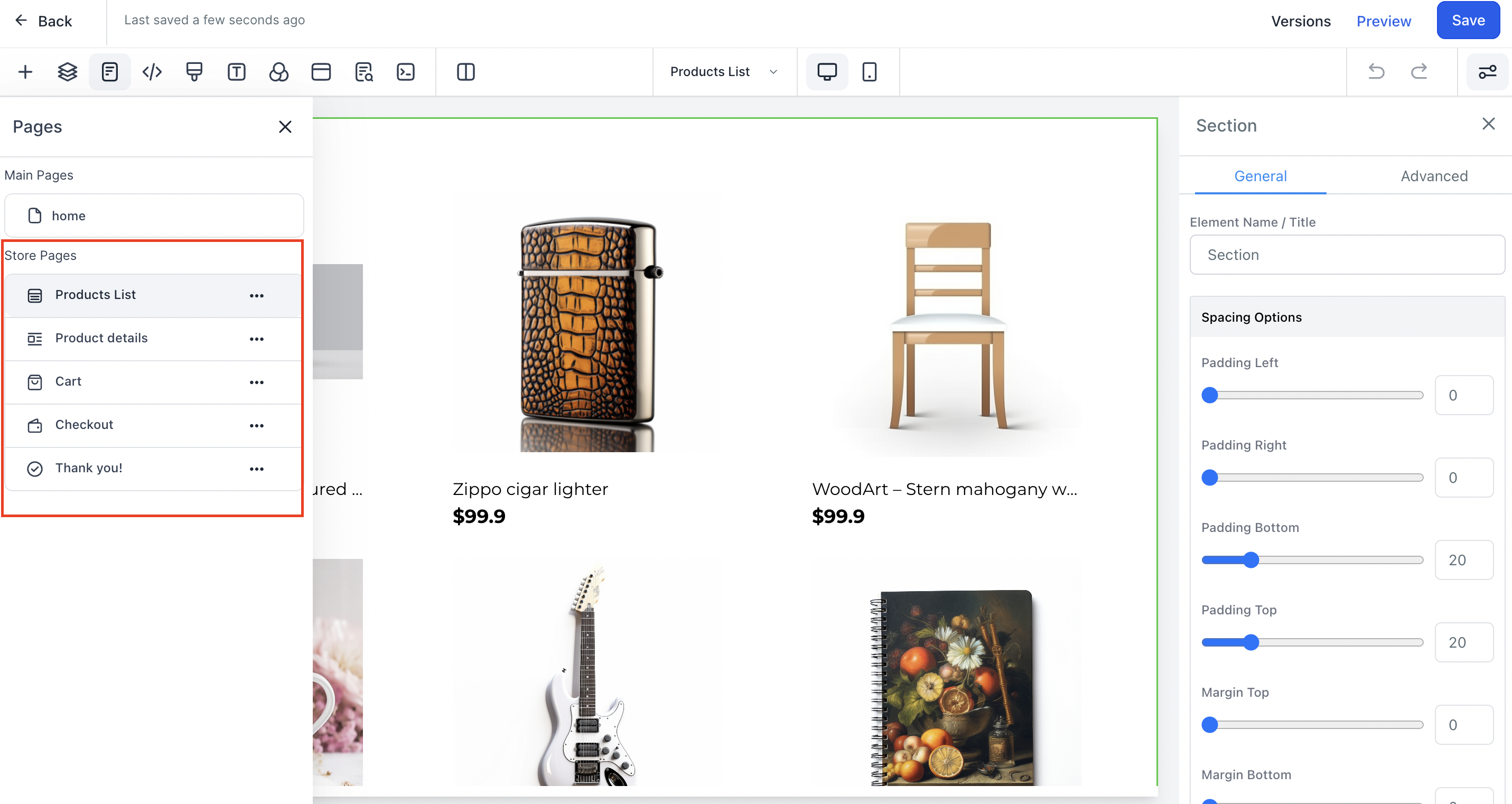
Puedes dar formato a los elementos que se agregan por defecto para que combinen con la estética de tu marca en el resto del sitio. Cada elemento tiene configuraciones generales y avanzadas de formato.
Tip: en el constructor de tienda, algunos elementos de Tienda te permiten seleccionar directamente el artículo desde el lienzo. En Featured Product y Collections List, puedes hacer doble clic sobre un artículo para asignarlo o revisarlo. Los artículos sin asignar abren automáticamente el panel de selección, y los que ya están asignados se resaltan para que los confirmes rápido.

Comportamiento del título del producto en la tienda
Los títulos de los productos se muestran completos (sin puntos suspensivos) en la mayoría de las páginas de compra de la tienda y en los elementos clave, para que todo quede más claro durante el checkout.
Dónde se muestran los títulos completos
- Página de detalle del producto (PDP)
- Página del carrito
- Carrito lateral / overlay del carrito
- Página de checkout
- Página de agradecimiento
- Elemento de Upsell Product
- Elemento de Collection List
- Elemento de Featured Product
Cómo se muestran los títulos
- Los títulos se ajustan en varias líneas según haga falta.
- La alineación del diseño se mantiene consistente para el precio y los botones de acción, tanto en computadora como en celular.
No incluidos
- Página de lista de productos (PLP)
- Elemento de Featured Products
Estas páginas siguen usando el comportamiento de truncado de título que ya tenían.
Seguimiento de pedidos y pagos hechos en la tienda en línea
Puedes dar seguimiento a todos los pedidos hechos en tu tienda en línea, junto con los pagos correspondientes, desde Pagos > Orders y Pagos > Transacciones. También puedes procesar reembolsos desde ahí.
3. Cumple pedidos y envía los detalles de envío a tus clientes
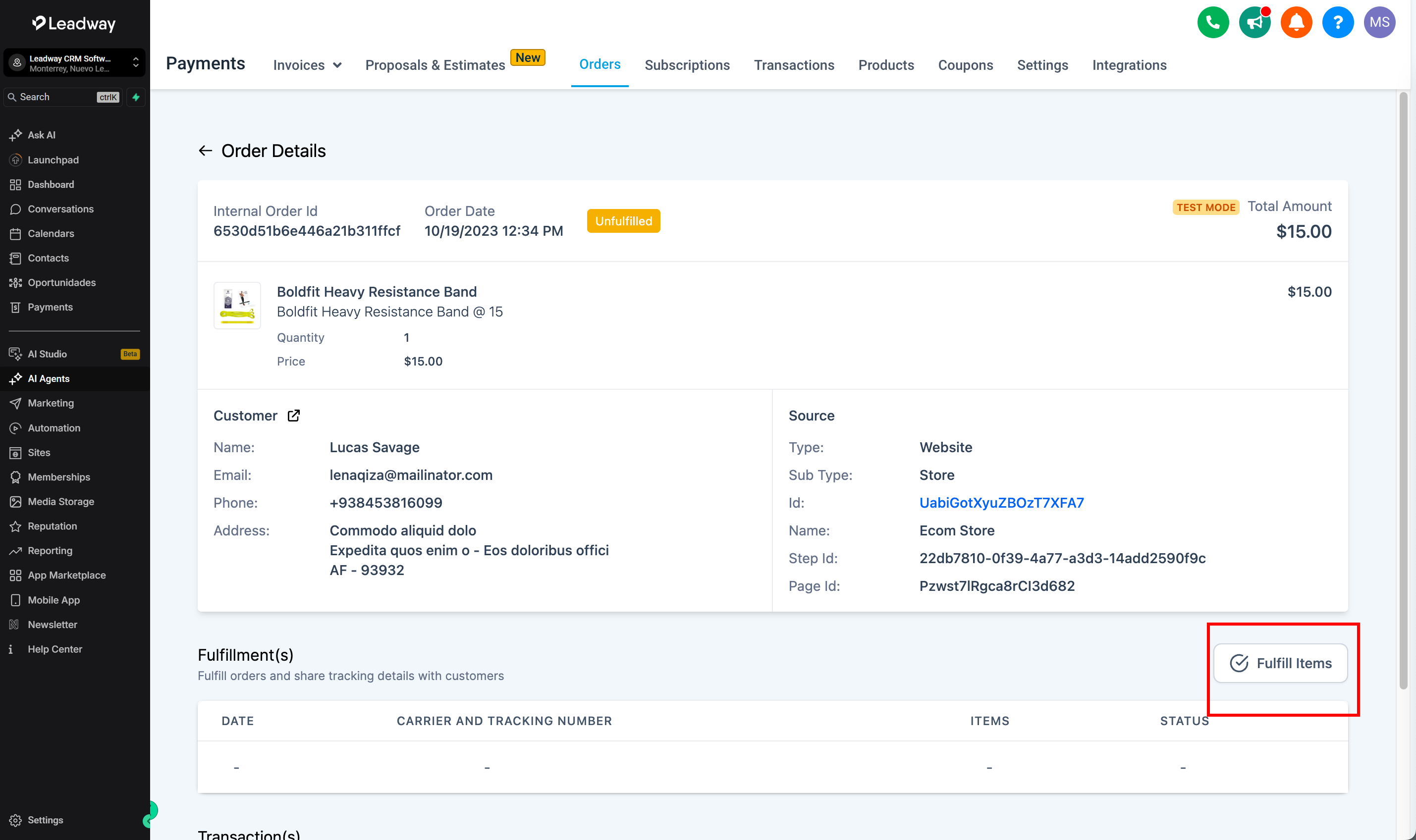
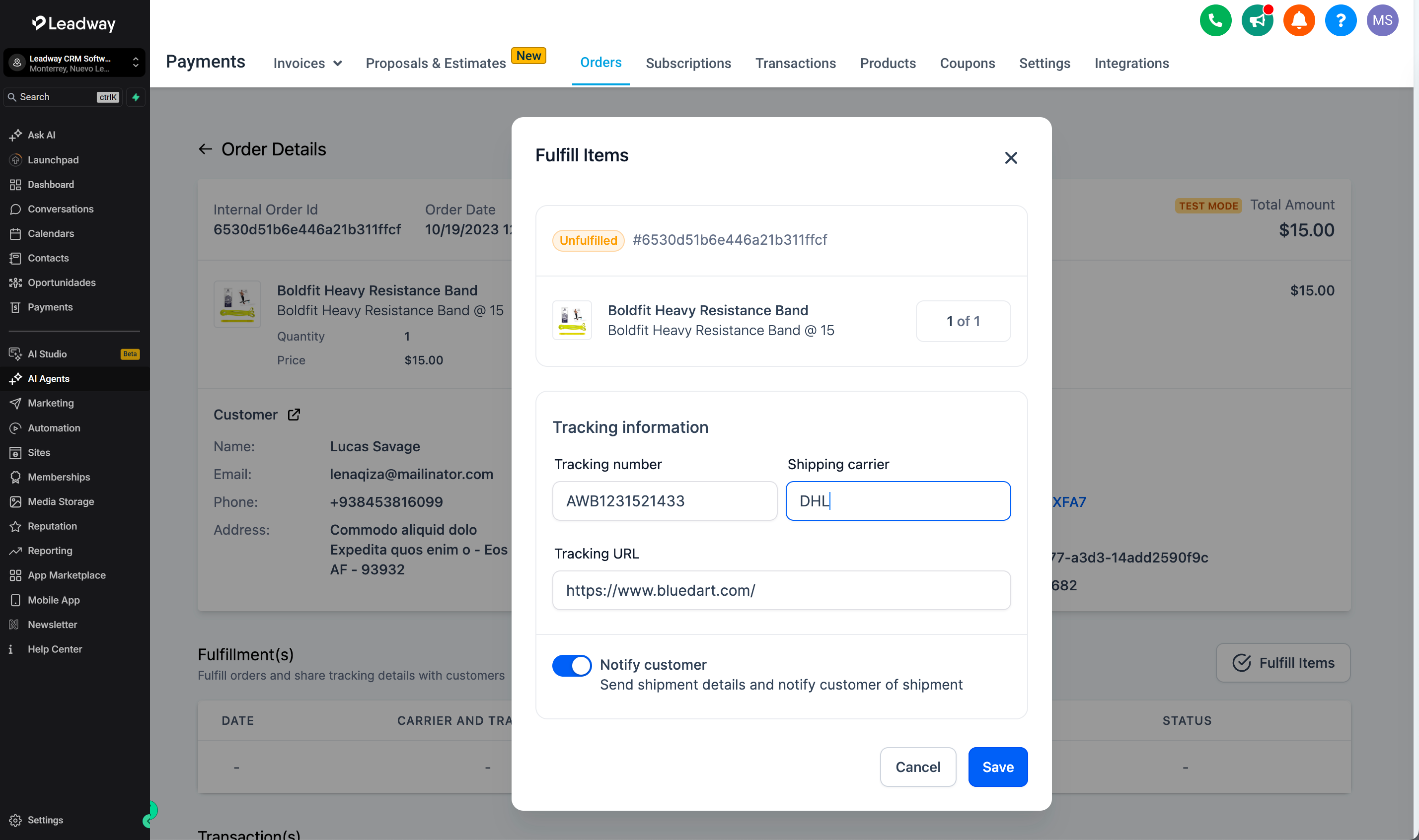
También puedes marcar los pedidos como cumplidos (fulfilled) y compartir los detalles de envío y rastreo con tus clientes. Por defecto, cualquier pedido hecho en la tienda en línea queda en estado "sin cumplir".
Puedes adjuntar un número de guía, la paquetería y una URL para dar seguimiento al estado del envío. Cuando marcas un pedido como cumplido, se agrega un registro con esa información al detalle del pedido, indicando la fecha en que se cumplió, los datos de rastreo y la cantidad de artículos cumplidos en ese pedido.
Notas adicionales al crear una tienda en línea
- En la tienda en línea solo se pueden incluir productos de pago único. Los productos recurrentes se pueden seguir vendiendo mediante funnels y formularios de pedido.
- Los recibos de venta automáticos, el disparador de Order Submitted, el elemento de carrito de compras dentro del creador de correos (para autocompletar los artículos comprados), el disparador de Payments received y los códigos de cupón funcionan automáticamente con cualquier tienda en línea que crees.
- Los productos existentes no se muestran en la tienda en línea por defecto. Tú decides qué productos quieres mostrar y activas el switch correspondiente en cada uno.
- Puedes dar seguimiento a los pedidos enviados, los pagos recibidos e iniciar reembolsos desde las listas de Orders y Transacciones, dentro del menú de Pagos.
- Para editar el contenido de las preguntas frecuentes (FAQ) en tu página de tienda, primero haz clic en el elemento de FAQ dentro del Constructor de páginas para activarlo. Luego, en el panel de lista de FAQ del lado derecho, selecciona la pregunta que quieres modificar. Esto abre tanto la pregunta como su respuesta correspondiente para que hagas los cambios directamente.
Preguntas frecuentes
¿Puedo vender productos recurrentes en mi tienda en línea?
No, por defecto la tienda en línea solo lista productos de pago único.
Adjunté varias imágenes de mis productos, ¿hay forma de definir la imagen por defecto de cada variante?
Sí. Puedes asignar imágenes de producto a combinaciones específicas de variantes. Cuando un cliente selecciona una variante en la página de detalle del producto, Leadway selecciona automáticamente la imagen asignada a esa variante, cuando está disponible. Esa imagen asignada se vuelve la imagen activa en la galería o carrusel.
¿Puedo personalizar el precio de cada variante?
Sí. Puedes personalizar el precio de cada variante que configures. Por defecto, el precio de cada variante es el precio del producto.
¿Puedo dar seguimiento al envío de mis pedidos y avisarle a mis clientes?
Sí. Puedes marcar los artículos de un pedido como cumplidos desde el detalle del pedido y adjuntar un número de guía o una URL de rastreo para enviar actualizaciones de envío a tus clientes automáticamente.
¿Puedo crear varias tiendas dentro de la misma subcuenta?
Sí, puedes crear varias tiendas dentro de la misma subcuenta.
¿Puedo crear una tienda en línea tanto en un funnel como en un sitio web?
No, una tienda en línea solo se puede configurar dentro de un sitio web. Aun así, puedes seguir vendiendo productos usando formularios de pedido en tus funnels.
Creé una tienda solo para hacer pruebas, ¿cómo la elimino?
Puedes eliminar una tienda desde Sitios > Tiendas o desde Configuración de la tienda. También puedes eliminar manualmente una de las páginas de la tienda.
Cuando eliminas manualmente cualquier página de la tienda, Leadway elimina todas las páginas de esa tienda. Las páginas de tu sitio que no son de la tienda no se ven afectadas.