

Atiende llamadas de voz entrantes y salientes directamente desde WhatsApp, dándole a tu equipo contexto completo de cada interacción con el cliente desde una sola plataforma.
Lo que aprenderás
✓ Qué es Llamadas de WhatsApp
✓ Cómo activarlo y configurarlo
✓ Cómo configurar los permisos de llamada
✓ Cómo hacer y recibir llamadas
¿Qué es Llamadas de WhatsApp?
Voz y chat en un mismo lugar, sin cambiar de app
Acceso a Llamadas de WhatsApp (Beta)
Llamadas de WhatsApp está actualmente en beta y todavía no está disponible para todos los usuarios. Para solicitar acceso, completa el formulario de acceso beta:
Solicitar acceso beta
Llamadas de WhatsApp te permite hablar con tus clientes en tiempo real, ofreciendo una conexión más personal e inmediata que la mensajería de solo texto. Es especialmente útil para resolver dudas complejas, cerrar ventas más rápido o dar un soporte de alto contacto.
Cuando Llamadas de WhatsApp está disponible directamente dentro de tu CRM, ya no necesitas cambiar entre varias apps o dispositivos. Todas las interacciones de voz y chat se administran en un solo lugar.
Con esta integración puedes:
📞 Hacer y recibir llamadas de WhatsApp directamente desde el CRM
💬 Ver el historial de llamadas junto con los mensajes de chat, para tener el contexto completo de la conversación
⚙️ Administrar los permisos y la actividad de llamadas desde una sola plataforma
⚡ Reducir los tiempos de respuesta y mejorar la experiencia general del cliente
Cómo activar Llamadas de WhatsApp
Activa las llamadas para tu subcuenta
Para activar Llamadas de WhatsApp en tu subcuenta, haz clic en el enlace de activación y completa el formulario de solicitud con los datos requeridos. Una vez enviado, el acceso a Llamadas de WhatsApp se habilitará para tu subcuenta dentro de las siguientes 24 horas.
Requisitos: antes de usar Llamadas de WhatsApp, asegúrate de lo siguiente:
✓ El número de WhatsApp debe estar soportado por la API de WhatsApp Business de Meta.
✓ Llamadas de WhatsApp NO es compatible con Coexistencia (app de WhatsApp + API en el mismo número).
✓ El negocio debe tener un límite de mensajería de al menos 2,000 conversaciones iniciadas por el negocio en un periodo continuo de 24 horas. Más detalles sobre cómo escalar las capacidades de tu cuenta.
Disponibilidad por país
Disponible en la mayoría de los países
Llamadas de WhatsApp está disponible en la mayoría de las ubicaciones. Sin embargo, las llamadas iniciadas por el negocio (BIC, por sus siglas en inglés) actualmente no son compatibles en los siguientes países:
-
Estados Unidos
-
Canadá
-
Turquía
-
Egipto
-
Vietnam
-
Nigeria
Si tu negocio o tu cliente se encuentra en alguno de estos países, las llamadas iniciadas por el negocio no estarán disponibles por el momento.
Llamadas entrantes de WhatsApp (iniciadas por el cliente)
Cuando un cliente te llama directamente por WhatsApp
Las llamadas entrantes ocurren cuando un cliente llama a tu negocio a través de WhatsApp. Estas llamadas aparecerán dentro de tu CRM como cualquier otra notificación. Puedes contestar, rechazar o dejar que la llamada vaya a buzón de voz si así lo configuraste.
Cómo funciona en el CRM:
📞 Cuando un cliente llama, verás una alerta dentro de tu interfaz de mensajes o llamadas del CRM.
✅ Puedes contestar la llamada directamente dentro del CRM, sin necesidad de abrir WhatsApp por separado.
🗂️ Al terminar la llamada, los detalles (hora, duración, resultado) se guardan y se vinculan a la conversación del cliente para consultarlos después.
Configuración de Llamadas de WhatsApp
Configura tu número de teléfono y asigna usuarios para atender llamadas
Paso 1. Abre WhatsApp y ve a Configuración.
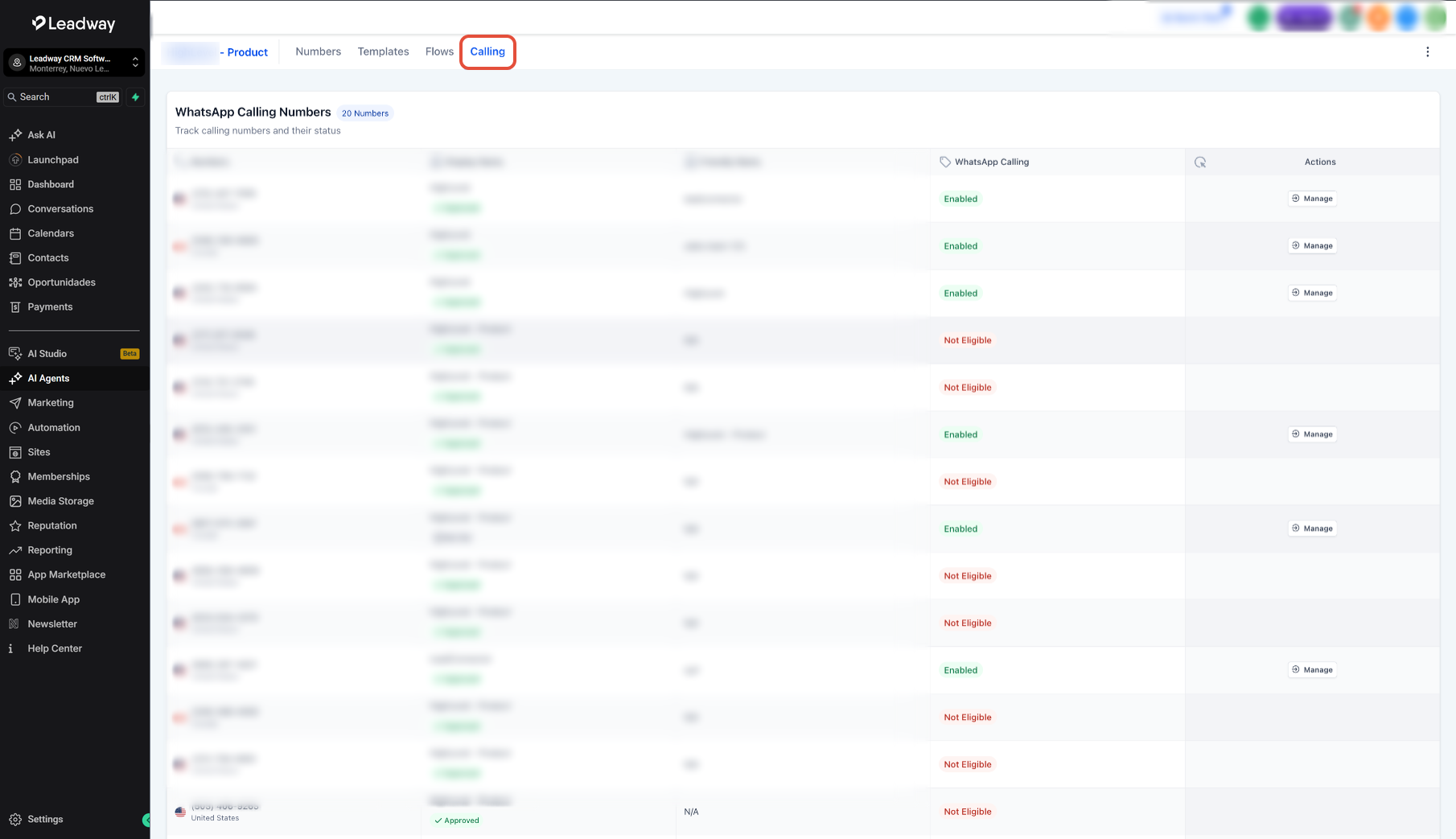
Paso 2. Selecciona Llamadas en el menú.
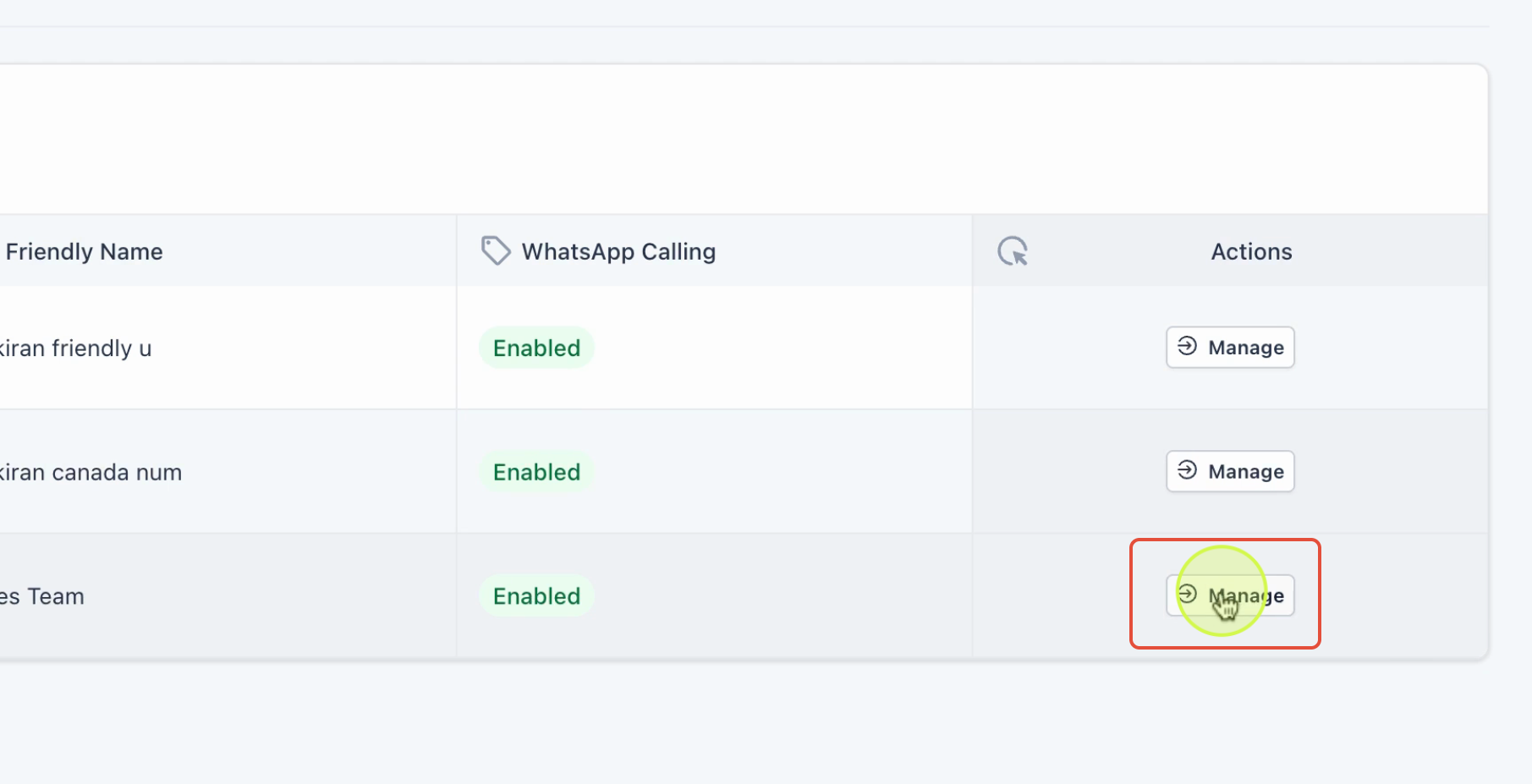
Paso 3. Verás una lista de números telefónicos que aparecen como conectados. Identifica el número que quieres configurar para llamadas.
Paso 4. Busca el número que quieres configurar y haz clic en Administrar.
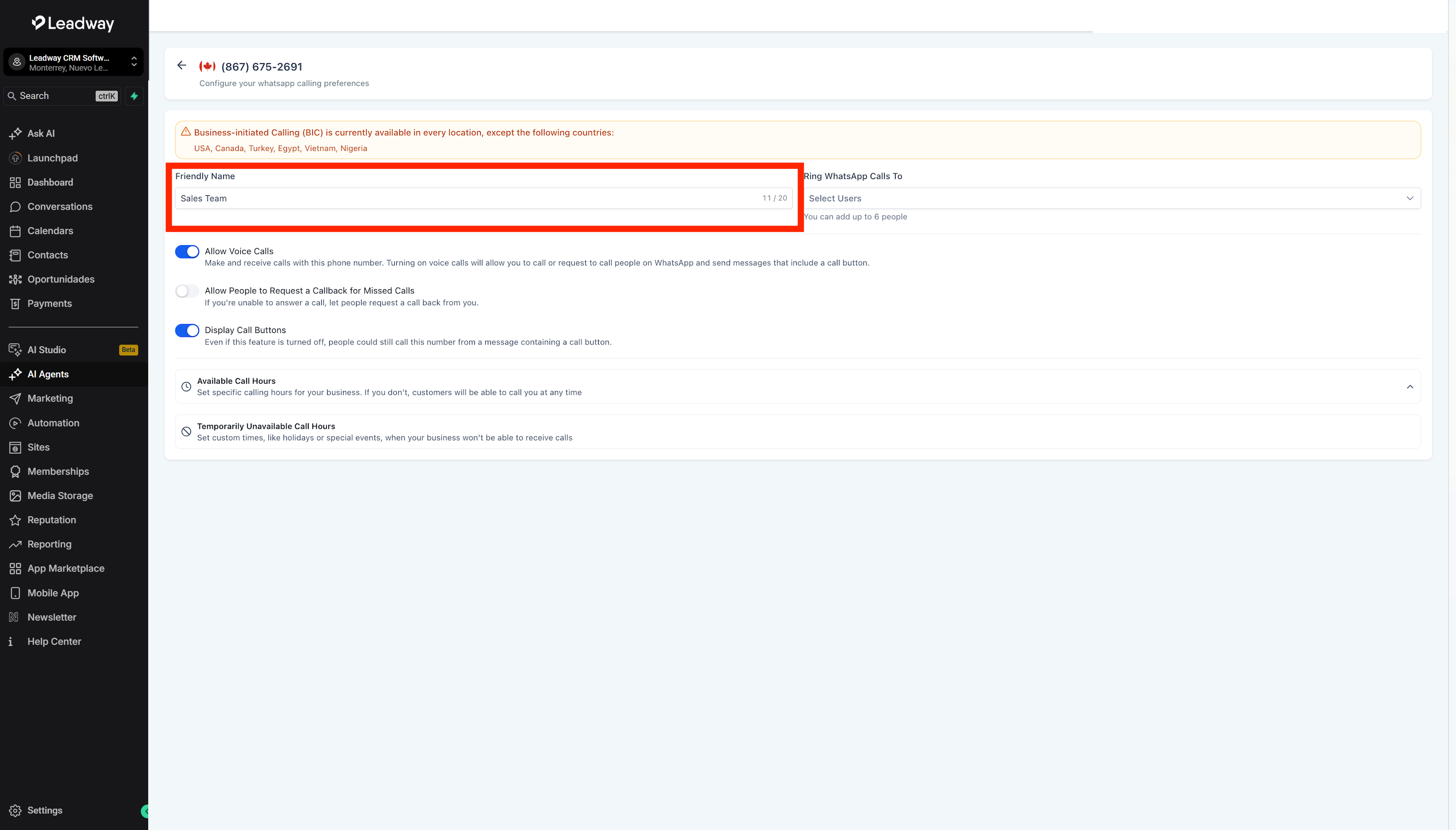
Paso 5. Asigna un nombre descriptivo (por ejemplo, Equipo de Ventas) para identificarlo fácilmente dentro de tu espacio de trabajo.
Paso 6. En Enviar Llamadas de WhatsApp A, agrega a los usuarios que deben recibir las llamadas entrantes. Define un usuario principal que reciba la llamada primero, y agrega usuarios adicionales como respaldo si lo necesitas.
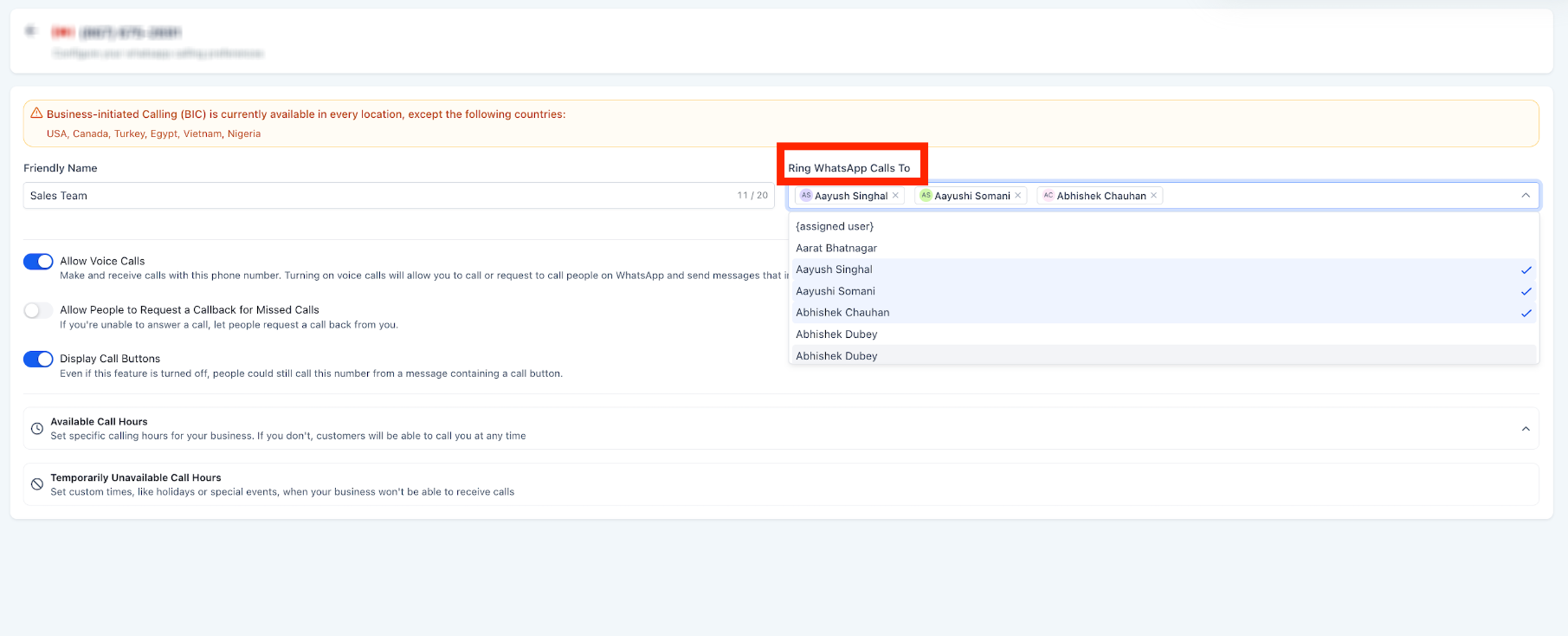
Paso 7. Activa Permitir Llamadas de Voz para habilitar Llamadas de WhatsApp en este número. Activa Permitir que las Personas Soliciten una Devolución de Llamada por Llamadas Perdidas para que los clientes puedan solicitar que les regresen la llamada si no la contestas.
Paso 8. Activa Mostrar Botón de Llamada para que los clientes vean la opción de llamar directamente en el perfil de tu negocio en WhatsApp.
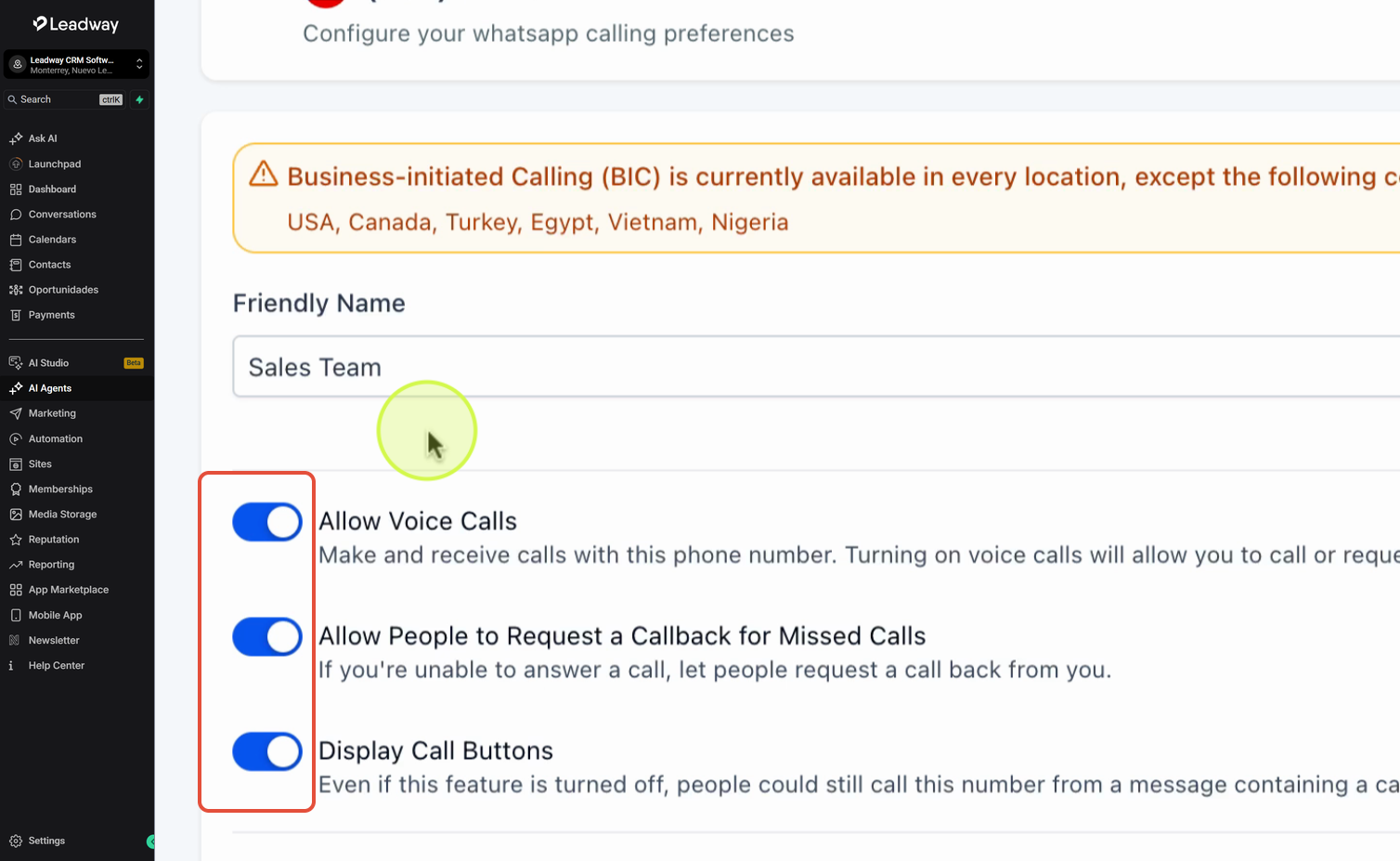
Paso 9. Configura Personas Disponibles para Llamadas y Personas Temporalmente No Disponibles según el horario y disponibilidad de tu equipo.
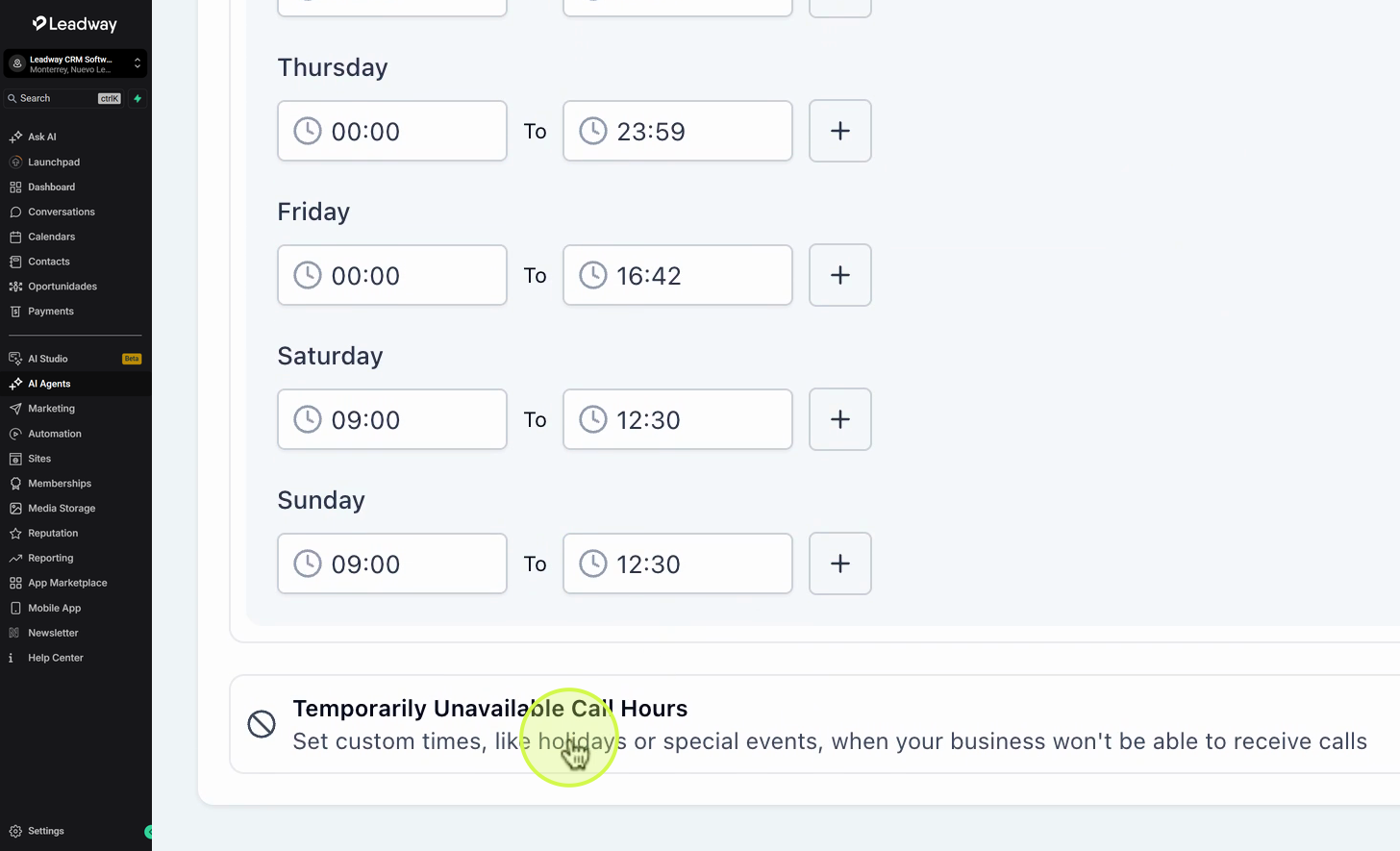
💡 Consejo: mantén actualizada la disponibilidad de tus agentes para asegurar que las llamadas entrantes siempre se dirijan a la persona correcta y así reducir las llamadas perdidas.
Configuración de permisos de llamada de WhatsApp
Solicita y administra los permisos de llamada de tus clientes
Importante: WhatsApp requiere la aprobación explícita del cliente antes de poder habilitar las llamadas hacia un contacto. Siempre confirma que el permiso esté activo antes de iniciar una llamada.
Paso 1. Ve a Configuración > Plantillas de WhatsApp.
Paso 2. Crea una nueva plantilla solicitando permiso de llamada a tus clientes.
Paso 3. En Botones de Llamada a la Acción, selecciona Permisos de Llamada de WhatsApp. Esto agrega un botón a la plantilla que los clientes pueden tocar para otorgarte acceso de llamada.
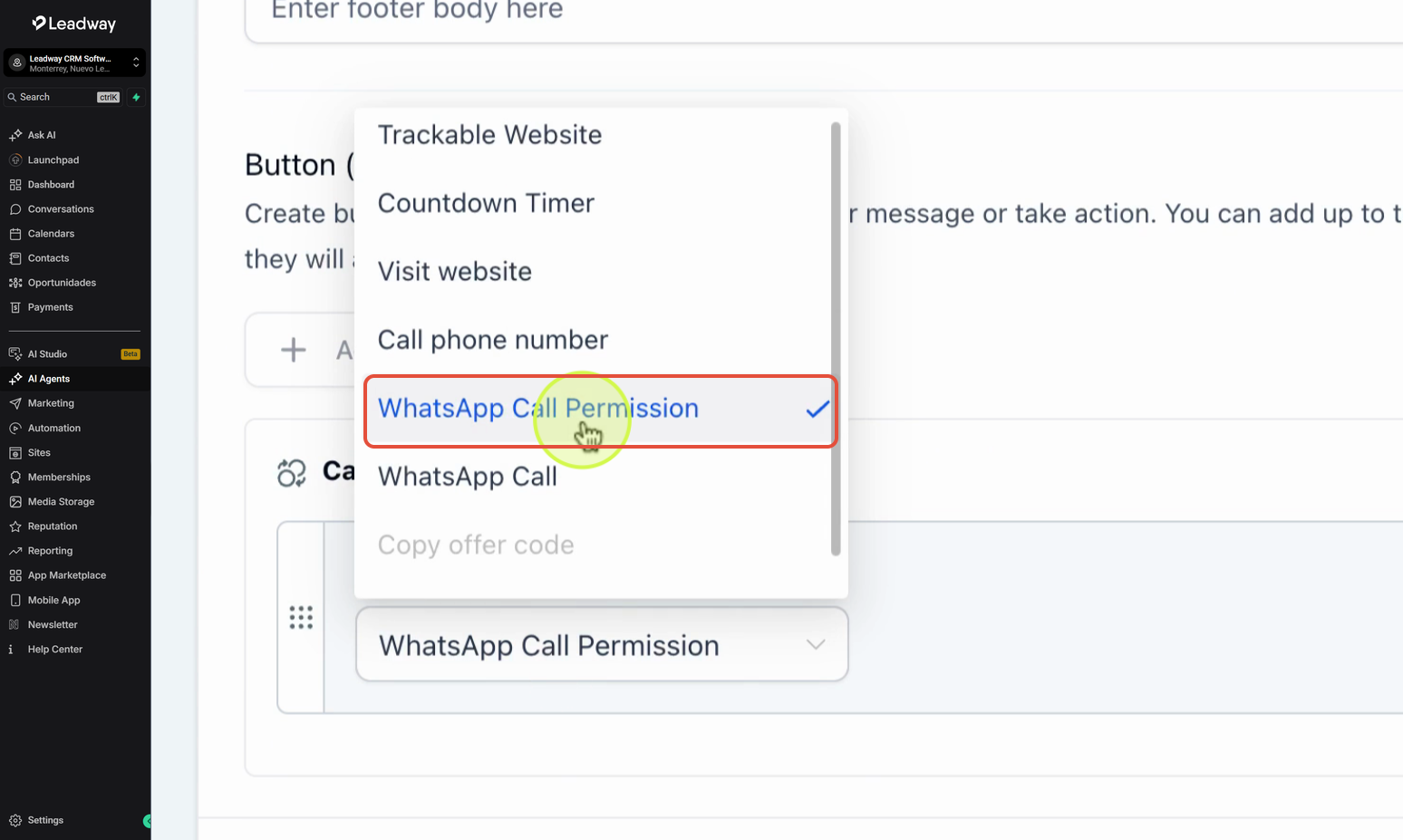
Paso 4. Cuando los clientes reciben este mensaje, tocan el botón para otorgar el permiso por una duración temporal o ilimitada.
Paso 5. También puedes incluir un botón de llamada directamente en las plantillas y definir la duración del permiso en 1, 7, 15 o 30 días, según tu caso de uso.
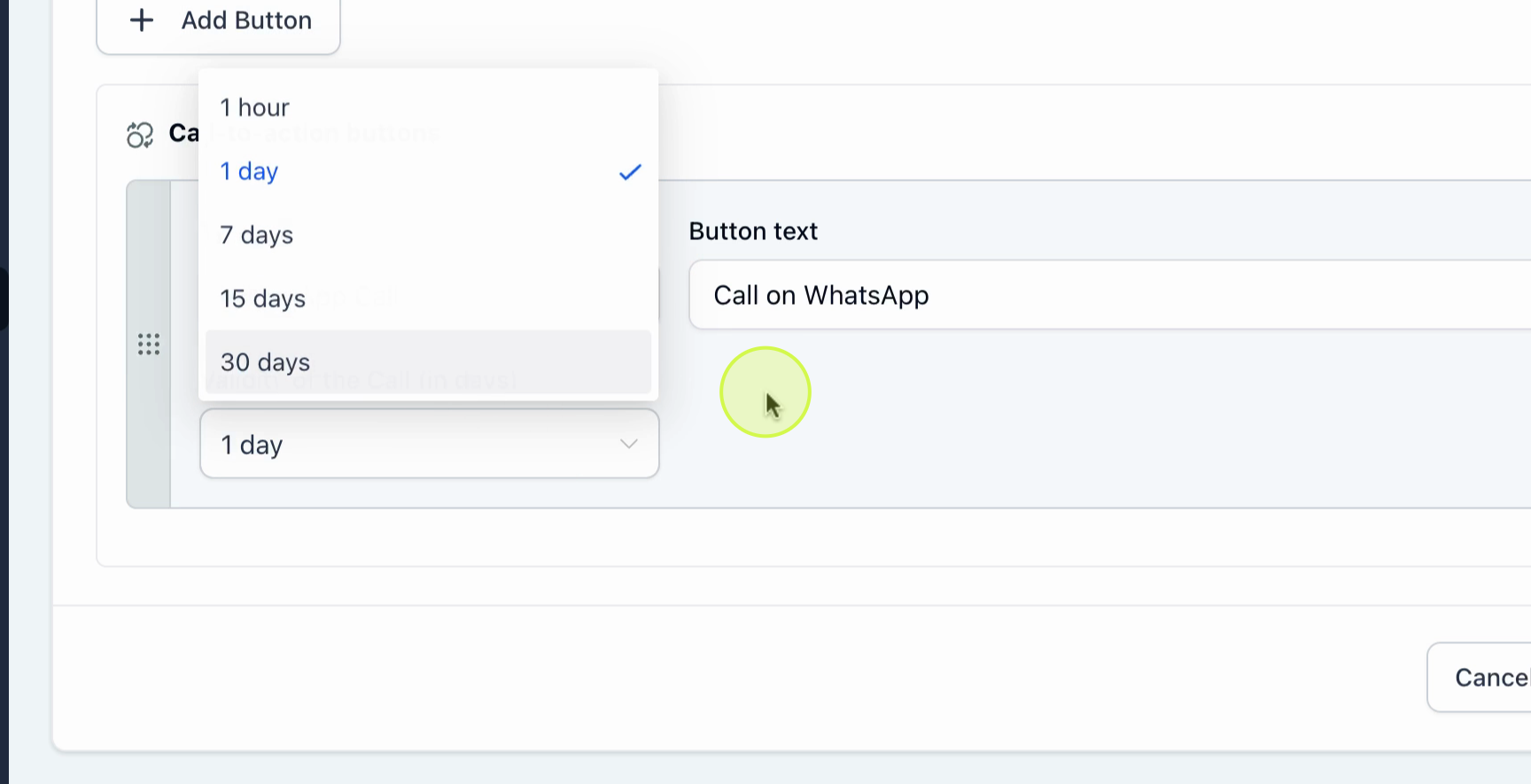
Una vez que los clientes otorgan el permiso, ya puedes atender sus llamadas. Para conocer a detalle cómo funcionan los permisos, sus límites y su expiración, consulta la guía Permisos de llamada del usuario en WhatsApp.
Cómo hacer y recibir llamadas de WhatsApp
Inicia y recibe llamadas desde la vista de Conversaciones
Paso 1. Ve a Conversaciones > abre cualquier contacto > selecciona WhatsApp como canal de mensajería.

Paso 2. Selecciona la plantilla de mensaje que solicita el permiso de llamada y envíasela al cliente.
Paso 3. Una vez que el cliente otorga el permiso, su estado se actualizará a "Permiso de llamada activo indefinidamente", o mostrará la duración específica que haya elegido.
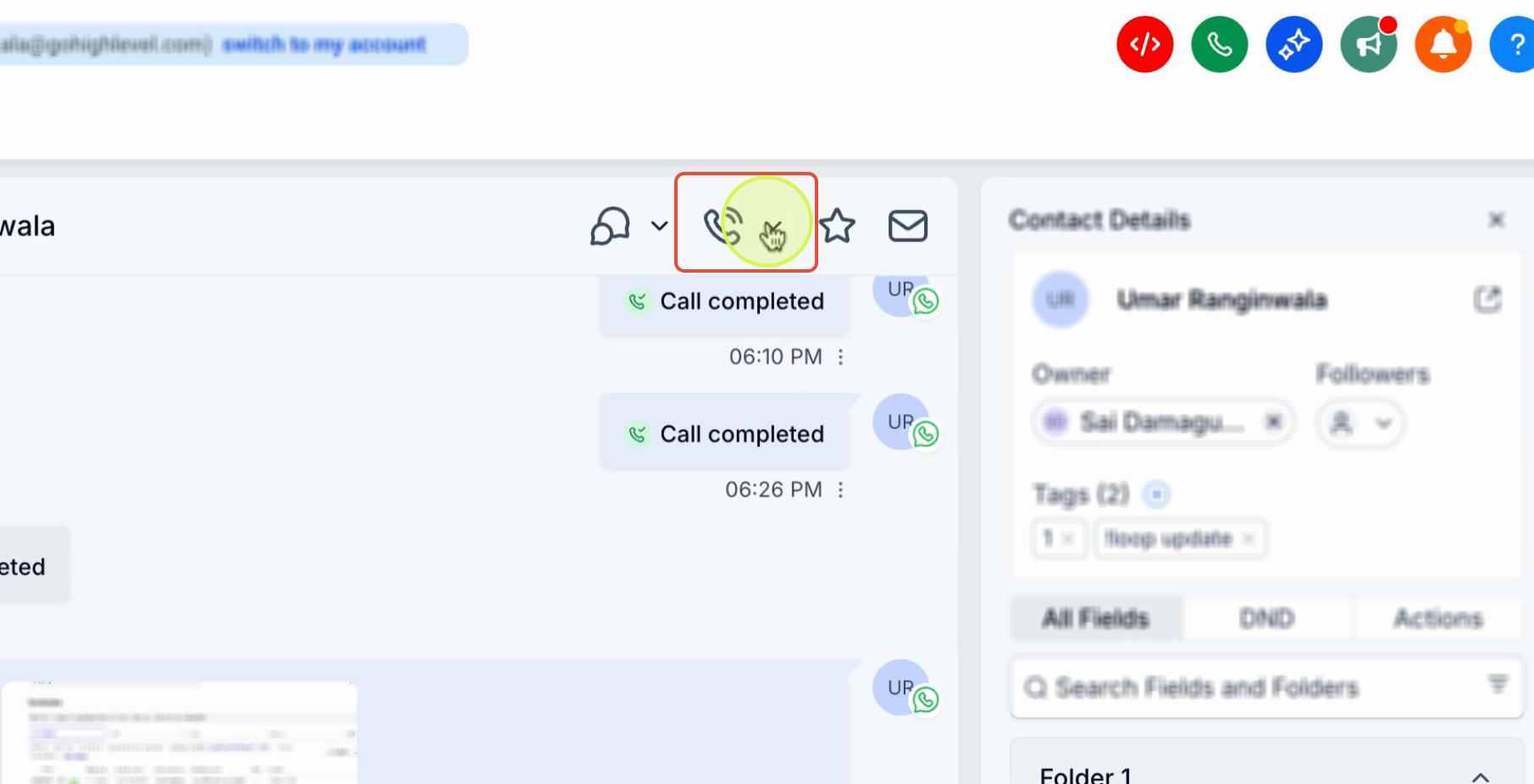
Paso 4. Al hacer o recibir una llamada, verás opciones para finalizar la llamada y agregar una disposición para registrar el resultado.
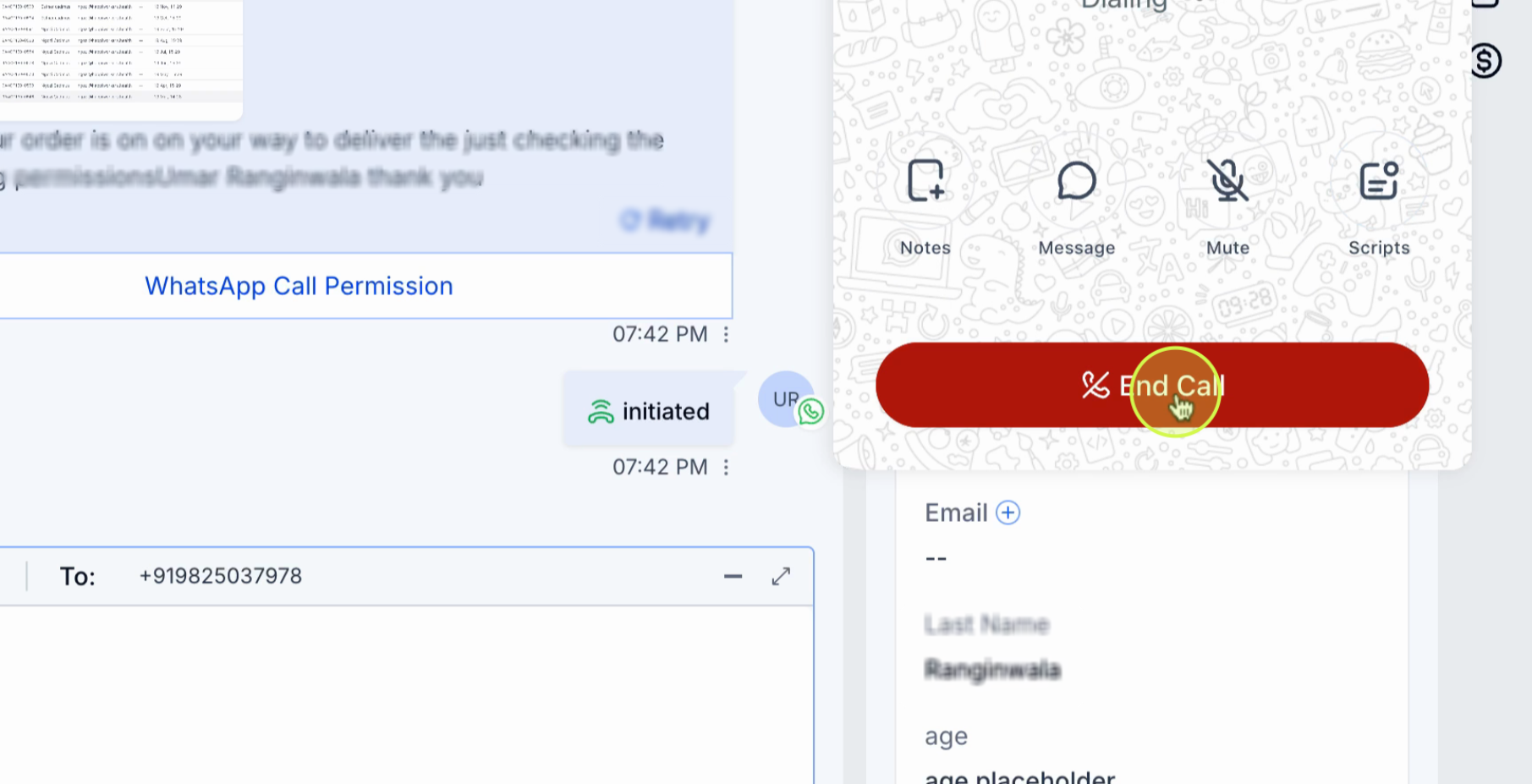
Paso 5. Para llamadas entrantes, los clientes pueden llamarte directamente tocando el botón de llamada en el perfil de tu negocio en WhatsApp. La llamada timbrará a los usuarios asignados en tu configuración de llamadas.
💡 Consejo: agrega siempre una disposición de llamada después de cada llamada para mantener los registros de tu equipo precisos y facilitar los seguimientos.
Configura los ajustes de llamadas para usuarios del equipo
Define el canal de llamada predeterminado para cada usuario
Paso 1. Ve a Configuración > Mi Equipo.
Paso 2. Busca al usuario asignado y haz clic en Editar.
Paso 3. Abre la pestaña Llamadas y Buzón de Voz.
Paso 4. Configura Canal Predeterminado para Llamadas de WhatsApp ya sea como App Móvil o App Web.
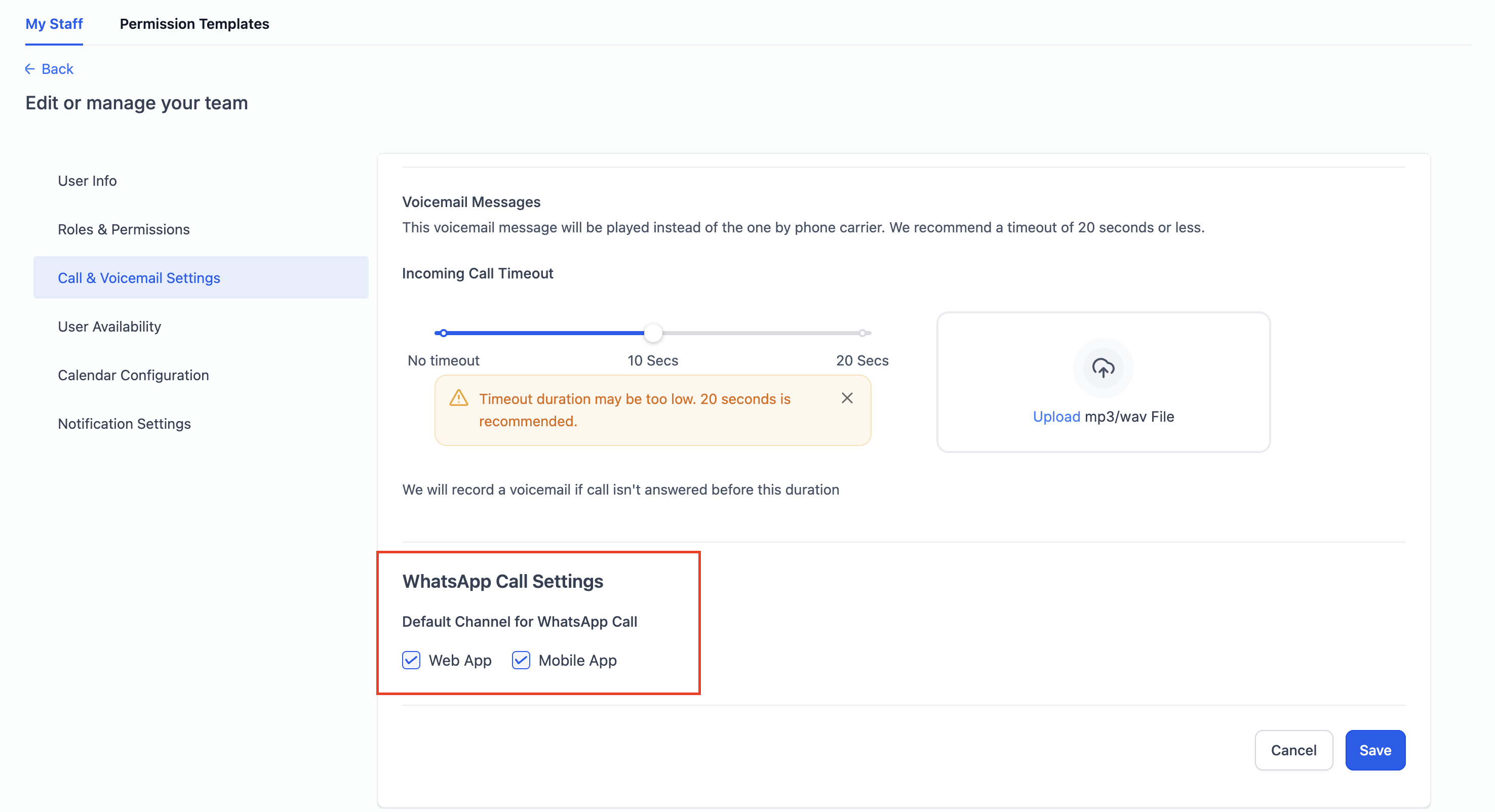
📱 App Móvil: las llamadas timbran en el dispositivo móvil del usuario.
💻 App Web: las llamadas timbran en la interfaz del navegador del CRM.
Ya quedó todo listo
Llamadas de WhatsApp integra comunicación de voz rápida y confiable dentro de tu flujo de mensajería existente. Mantén actualizada tu disponibilidad, responde con prontitud a las solicitudes de permiso y usa las disposiciones de llamada para mantener todo organizado, así tu equipo estará siempre localizable y tus clientes permanecerán conectados.
Preguntas frecuentes
❓ ¿Puedo hacer llamadas de WhatsApp desde un navegador de escritorio?
Sí. Al configurar los ajustes del usuario del equipo, puedes definir el Canal Predeterminado para Llamadas de WhatsApp como App Web, lo que permite atender las llamadas directamente desde la interfaz del navegador del CRM.
❓ ¿Llamadas de WhatsApp está disponible en mi país?
Llamadas de WhatsApp está disponible en la mayoría de los países. Actualmente no es compatible en Estados Unidos, Canadá, Turquía, Egipto, Vietnam y Nigeria.
❓ ¿Qué pasa si pierdo una llamada entrante de WhatsApp?
Si una llamada no se contesta, el cliente puede solicitar que le regresen la llamada si tienes habilitada la opción Permitir que las Personas Soliciten una Devolución de Llamada por Llamadas Perdidas. La llamada perdida también queda registrada en la conversación del cliente.
❓ ¿Pueden varios miembros del equipo recibir la misma llamada entrante?
Sí. En Enviar Llamadas de WhatsApp A, puedes asignar a un usuario principal que recibe la llamada primero y agregar miembros adicionales del equipo como respaldo. Si el usuario principal no contesta, la llamada se dirige al siguiente usuario asignado.
❓ ¿Qué es una disposición de llamada y para qué sirve?
Una disposición de llamada es una etiqueta de resultado que agregas después de una llamada, por ejemplo, Resuelto, Requiere seguimiento o Sin respuesta. Mantiene los registros precisos y facilita el seguimiento.