

En este artículo veremos cómo integrar WhatsApp para crear automatizaciones dentro de Leadway.
Cómo automatizar respuestas de WhatsApp con Workflows
1. Crea un nuevo Workflow
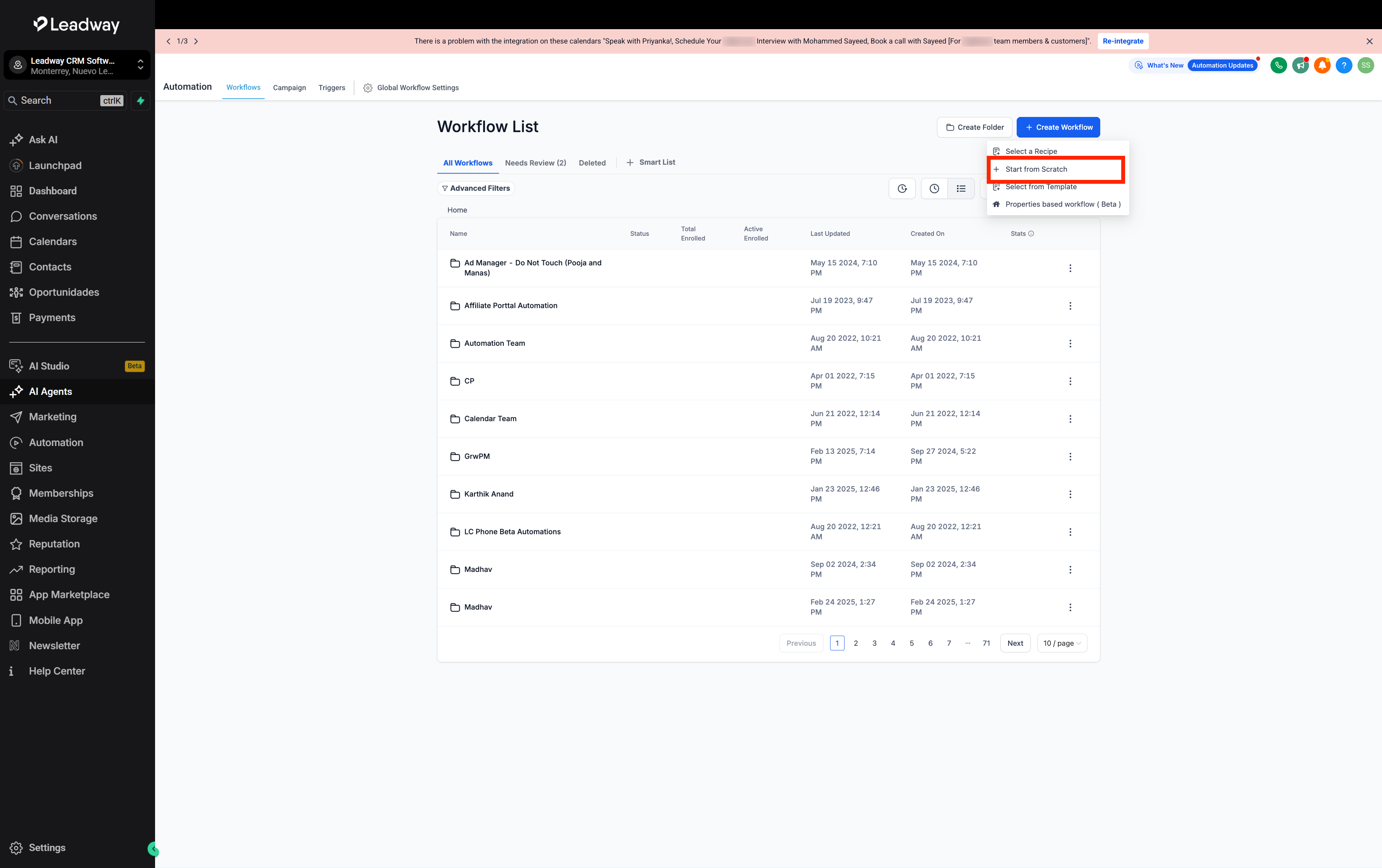
- Ve a Automatizaciones → Crear Workflow.
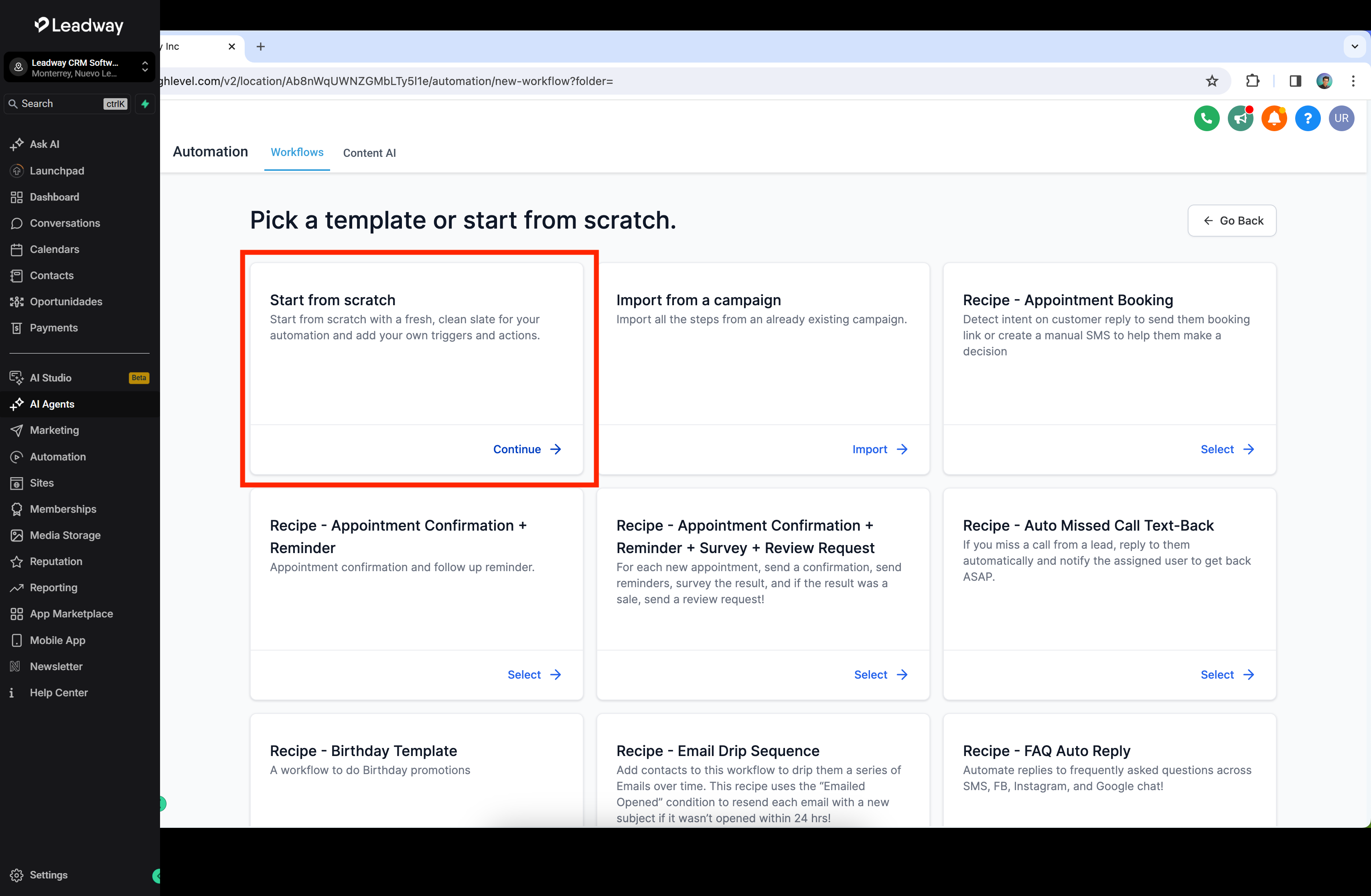
- Selecciona "Empezar desde cero" para construir una automatización personalizada.
2. Configura un Trigger
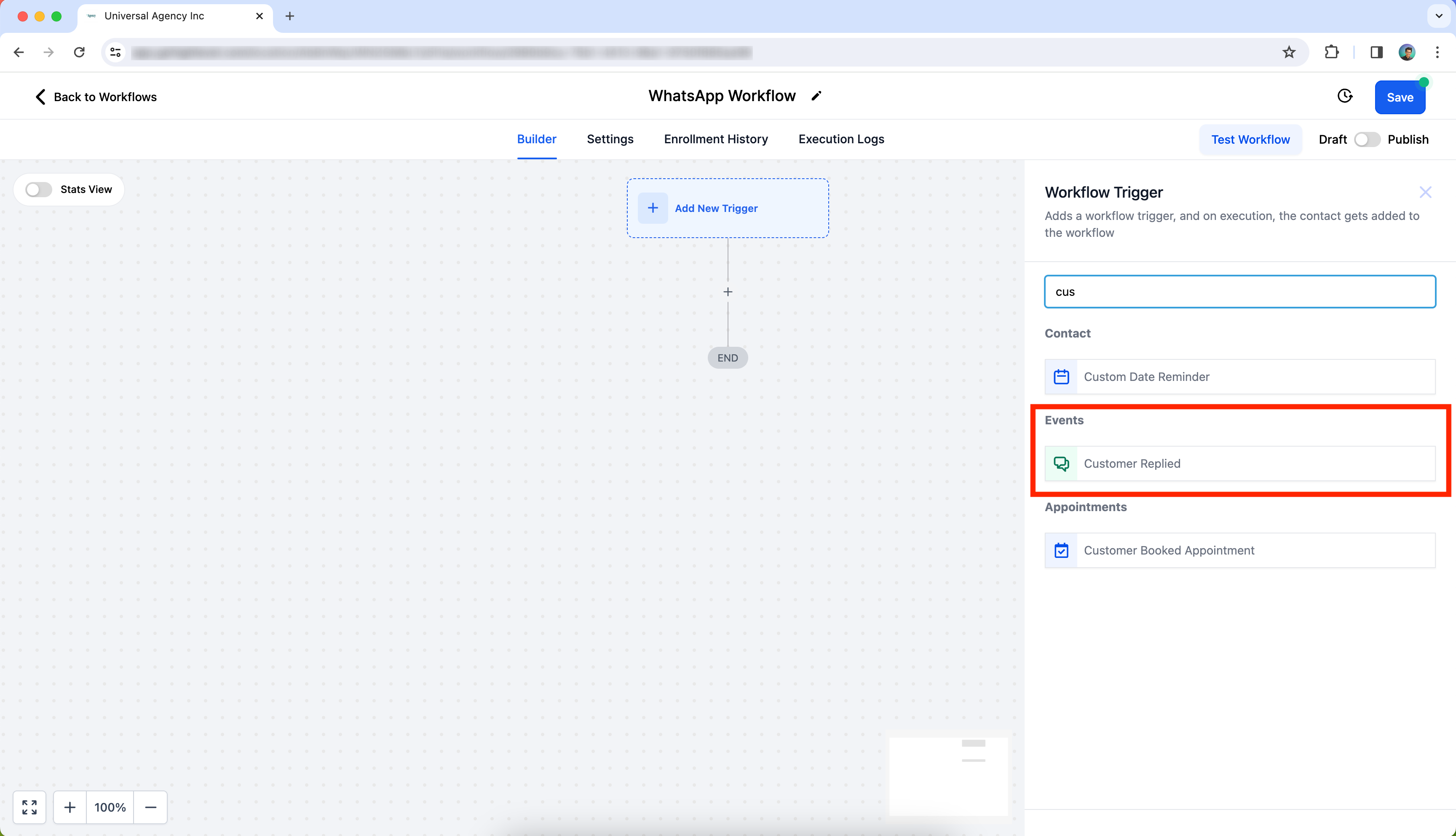
Haz clic en Agregar nuevo Trigger y busca "Cliente respondió".
3. Aplica filtros específicos de WhatsApp
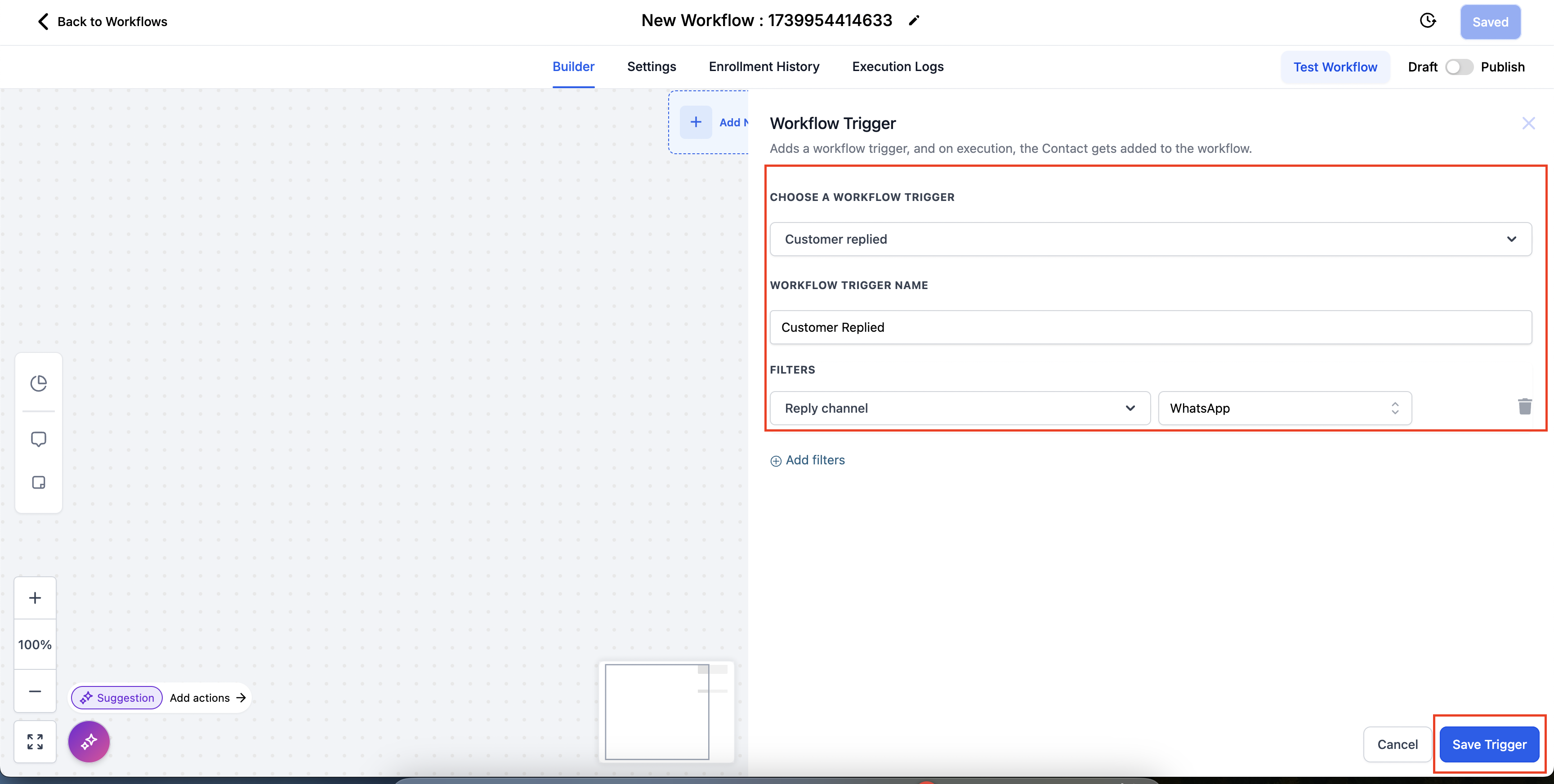
Agrega un filtro: Canal de respuesta → selecciona WhatsApp para que esta automatización aplique solo a respuestas por WhatsApp.
4. Define una acción automatizada
- Haz clic en el botón + (más) para agregar una acción.
- Elige WhatsApp como tipo de acción.

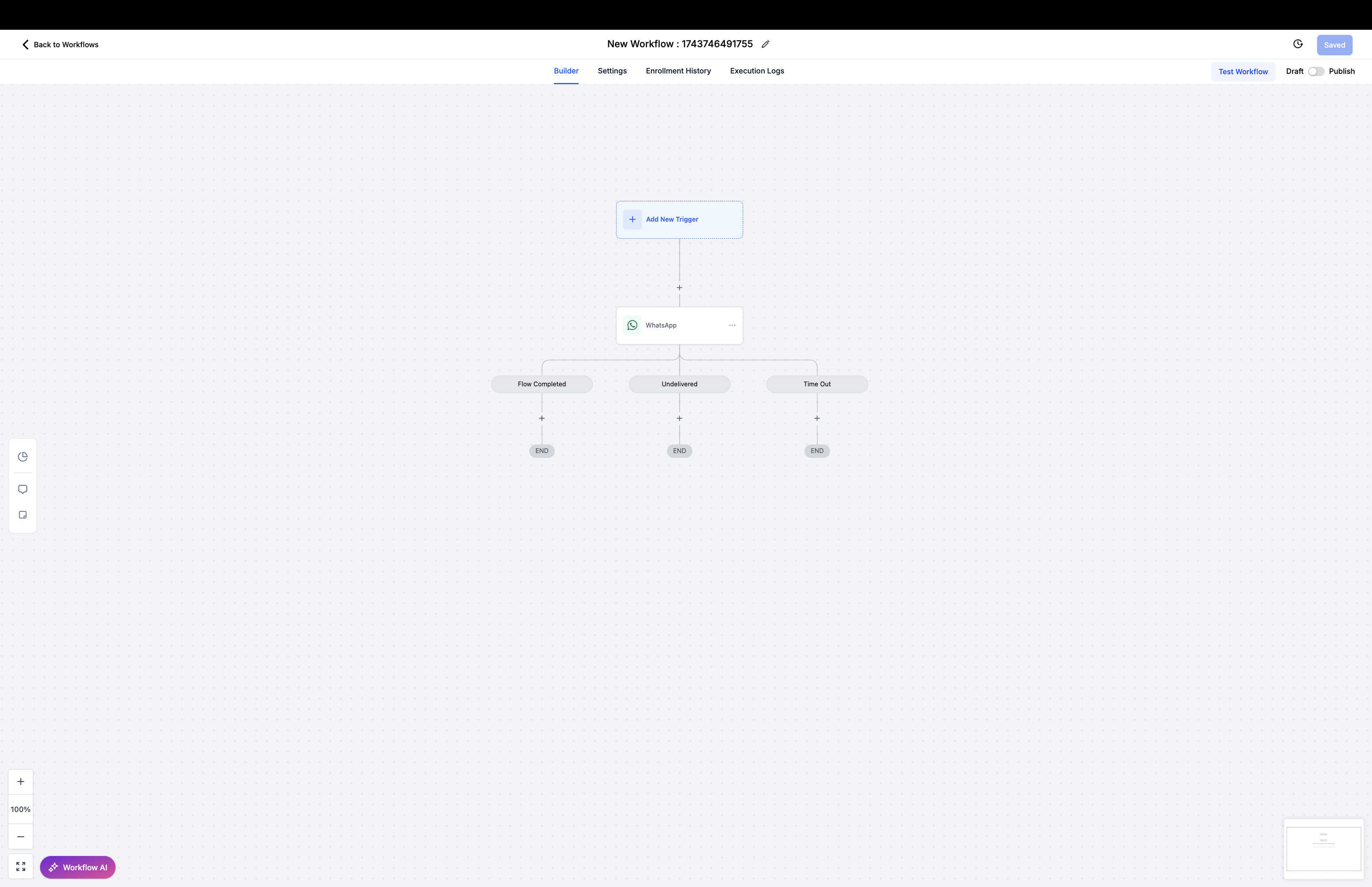
5. Activa las ramificaciones inteligentes (opcional)
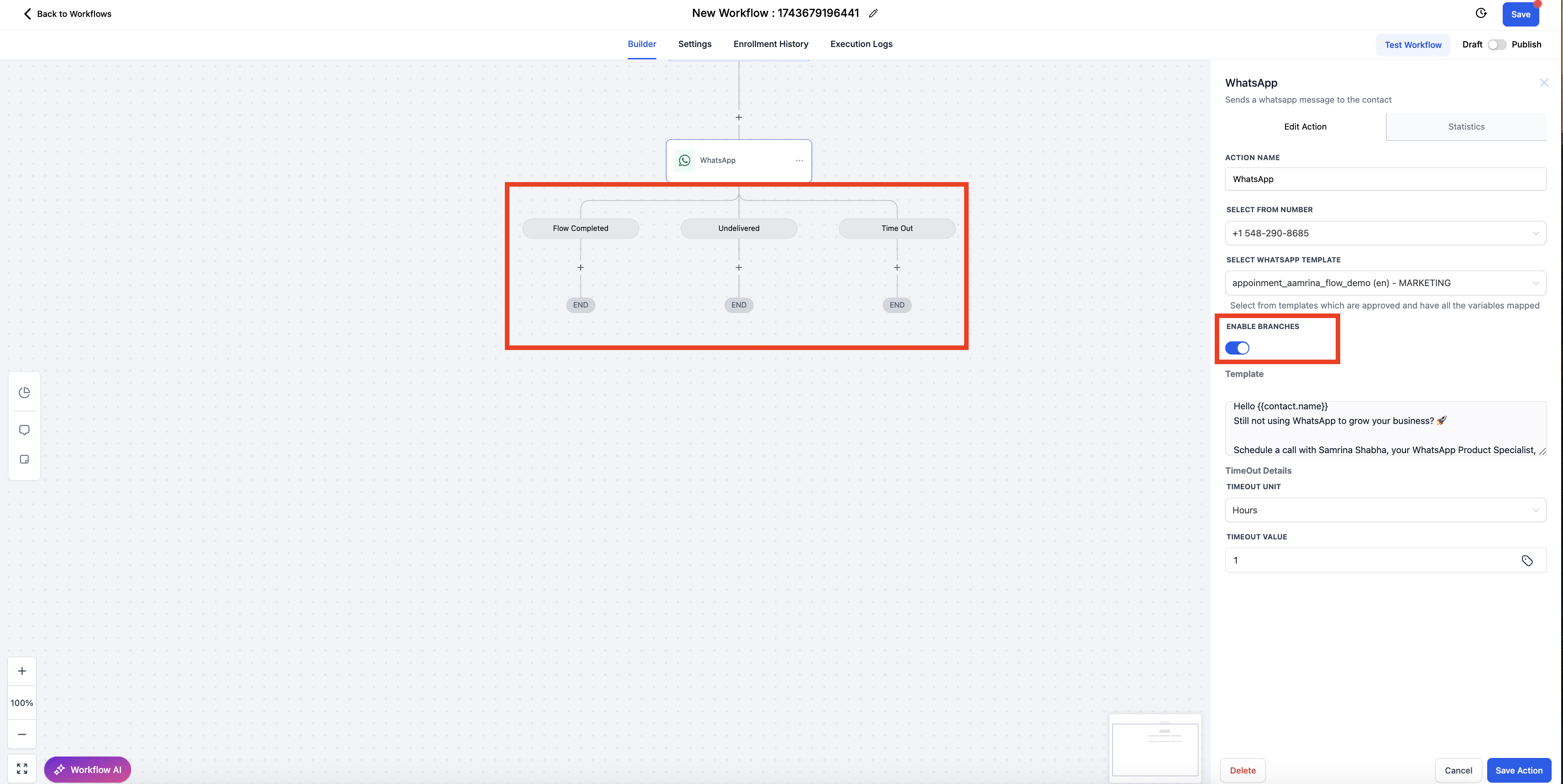
Cuando uses flujos o plantillas de WhatsApp con botones, activar las ramificaciones te da lógica avanzada:
✓ Flujo completado: se dispara cuando el usuario completa el flujo de WhatsApp.
✓ No entregado: se activa si el mensaje falla (por ejemplo, el usuario no está disponible).
✓ Tiempo de espera agotado: se activa cuando el usuario no responde a tiempo.
Úsalo para enviar mensajes de respaldo, alertas o definir siguientes pasos según el comportamiento del cliente.
6. Guarda y activa el Workflow
Haz clic en Guardar acción → Publicar → Guardar para activar tu automatización.
Nota: También puedes enviar plantillas de mensajes de WhatsApp previamente aprobadas en lugar de texto manual, para estandarizar tu comunicación. Al automatizar tus respuestas garantizas una comunicación oportuna y profesional con tus clientes, además de optimizar la operación de tu negocio.
Cómo elegir el número de teléfono de envío para mensajes de WhatsApp
Nota: Solo los números de teléfono con estatus conectado estarán disponibles en el menú desplegable.
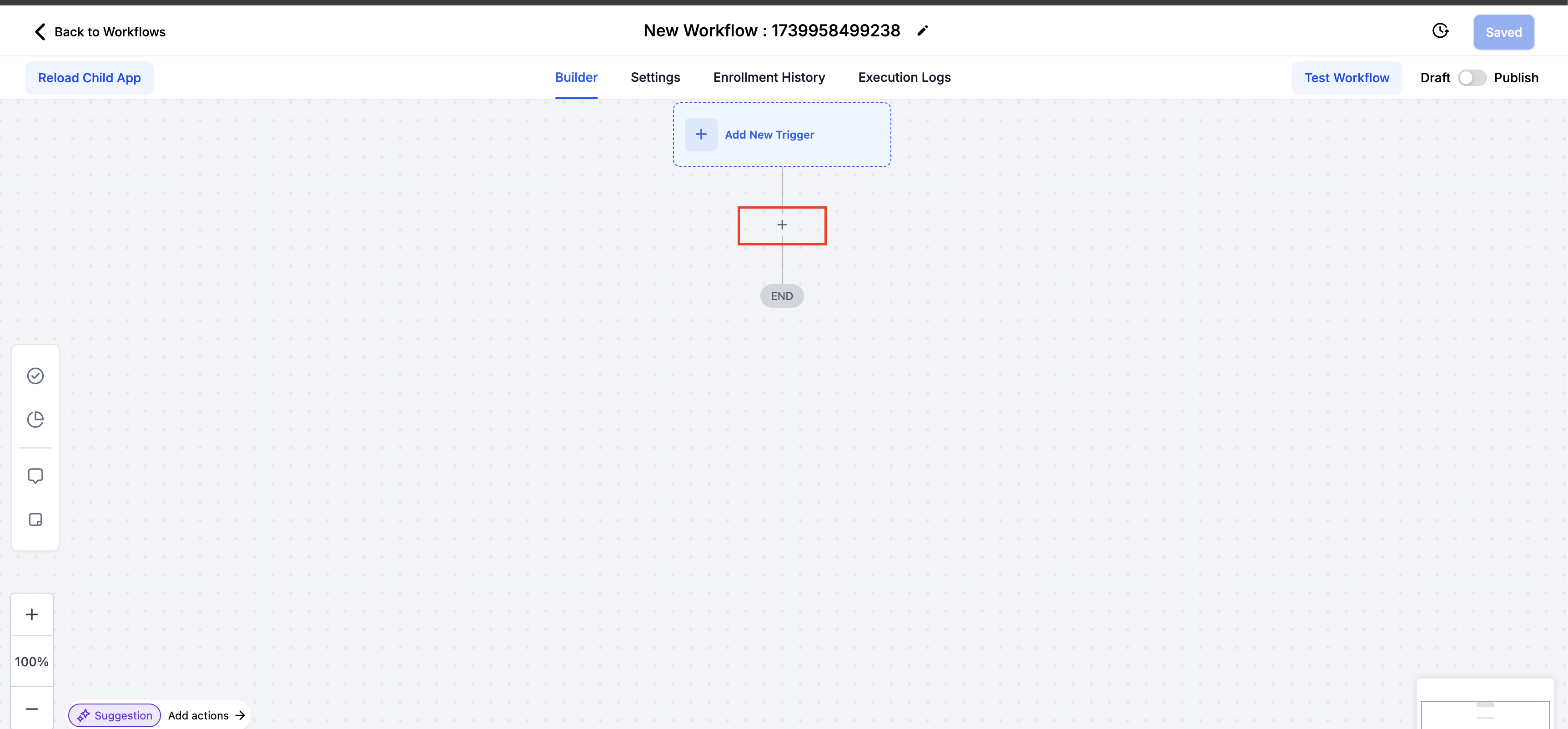
1. Agrega una acción en el Workflow
Toca el ícono "+" en el Workflow para agregar una nueva acción.
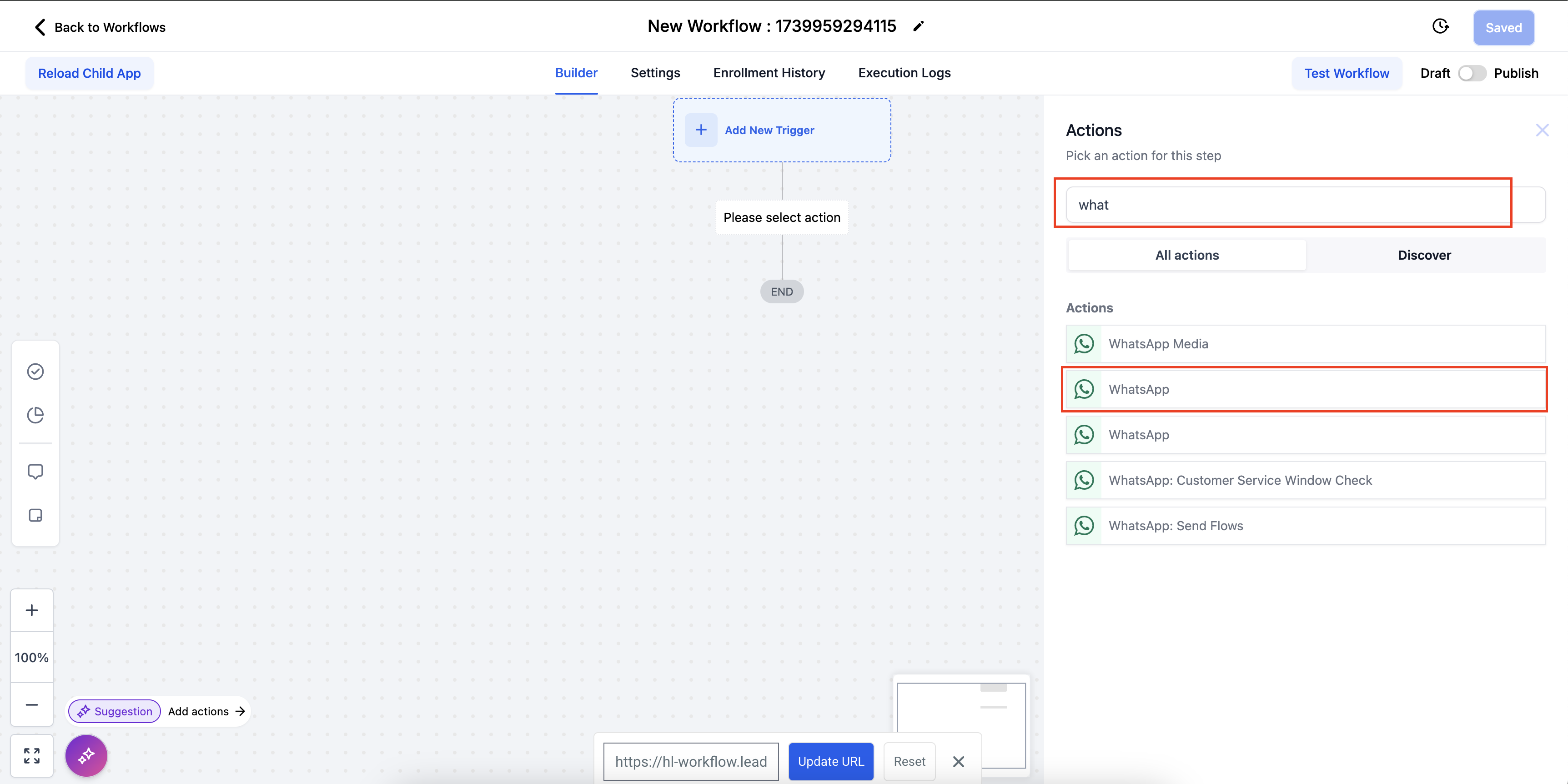
2. Selecciona WhatsApp como tipo de acción
- En la sección Acción, busca "WhatsApp".
- Haz clic en WhatsApp para continuar.
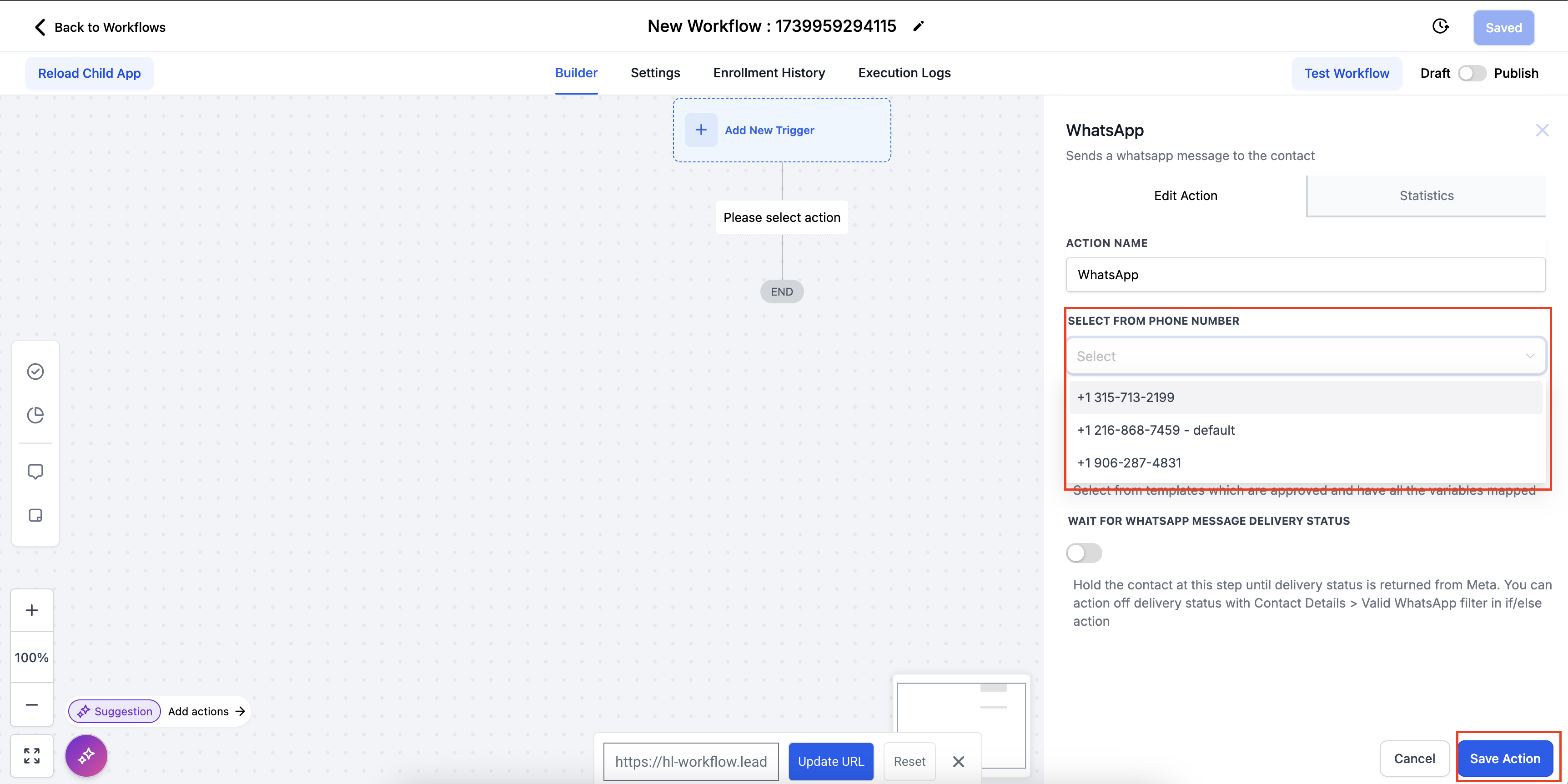
3. Elige el número de teléfono de envío
En el menú desplegable, selecciona el número de teléfono que quieres usar para enviar mensajes de WhatsApp.
Cómo configurar la espera de respuesta del contacto en WhatsApp
Puedes enviar un mensaje inicial de WhatsApp y luego esperar la respuesta del contacto antes de disparar el siguiente paso de tu Workflow. Esto permite interacciones más naturales y con mejor respuesta dentro de tus automatizaciones.
1. Ve a Automatizaciones > Workflows > Crear Workflow > Empezar desde cero
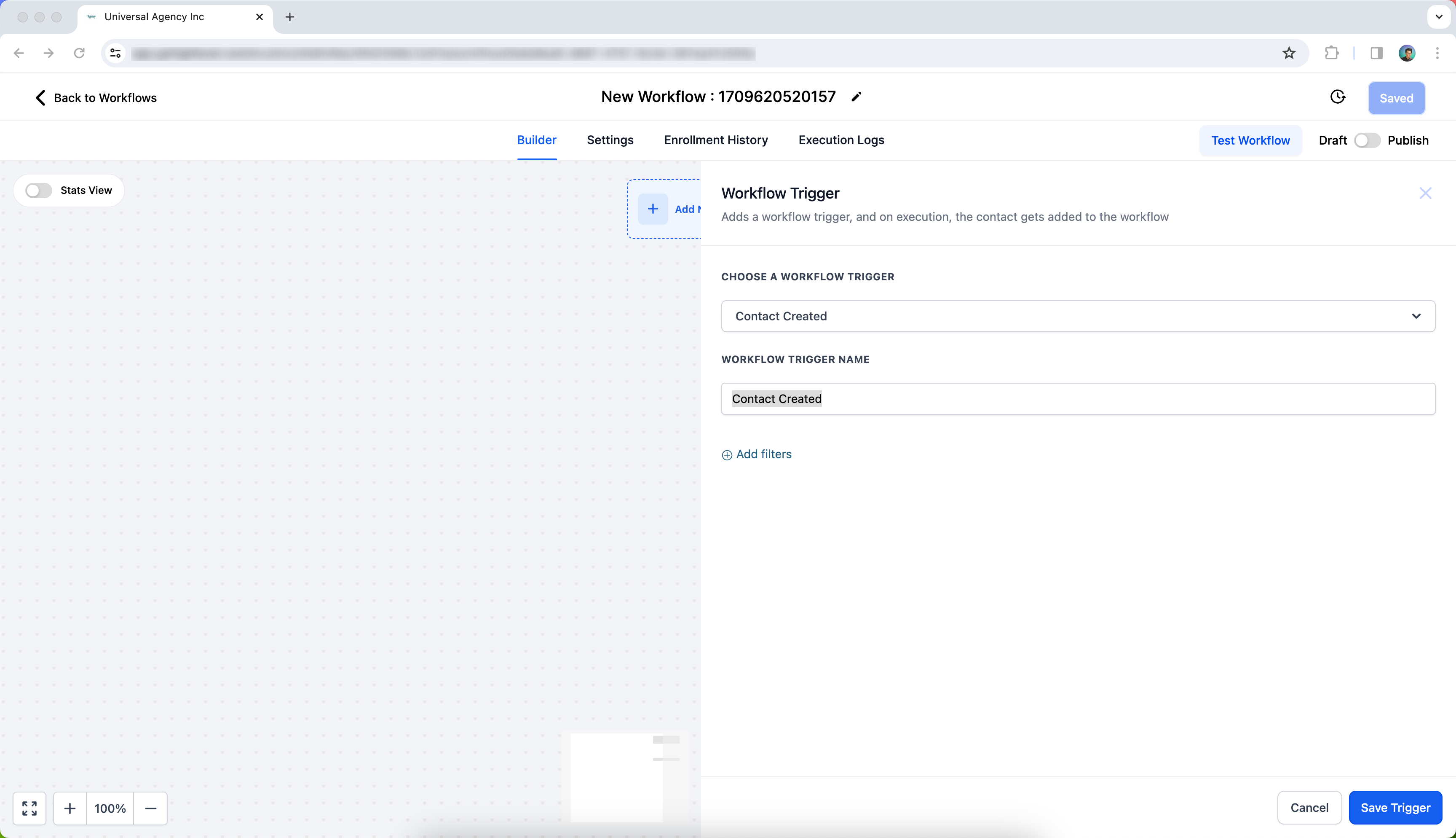
2. Selecciona Agregar nuevo Trigger y busca Contacto creado
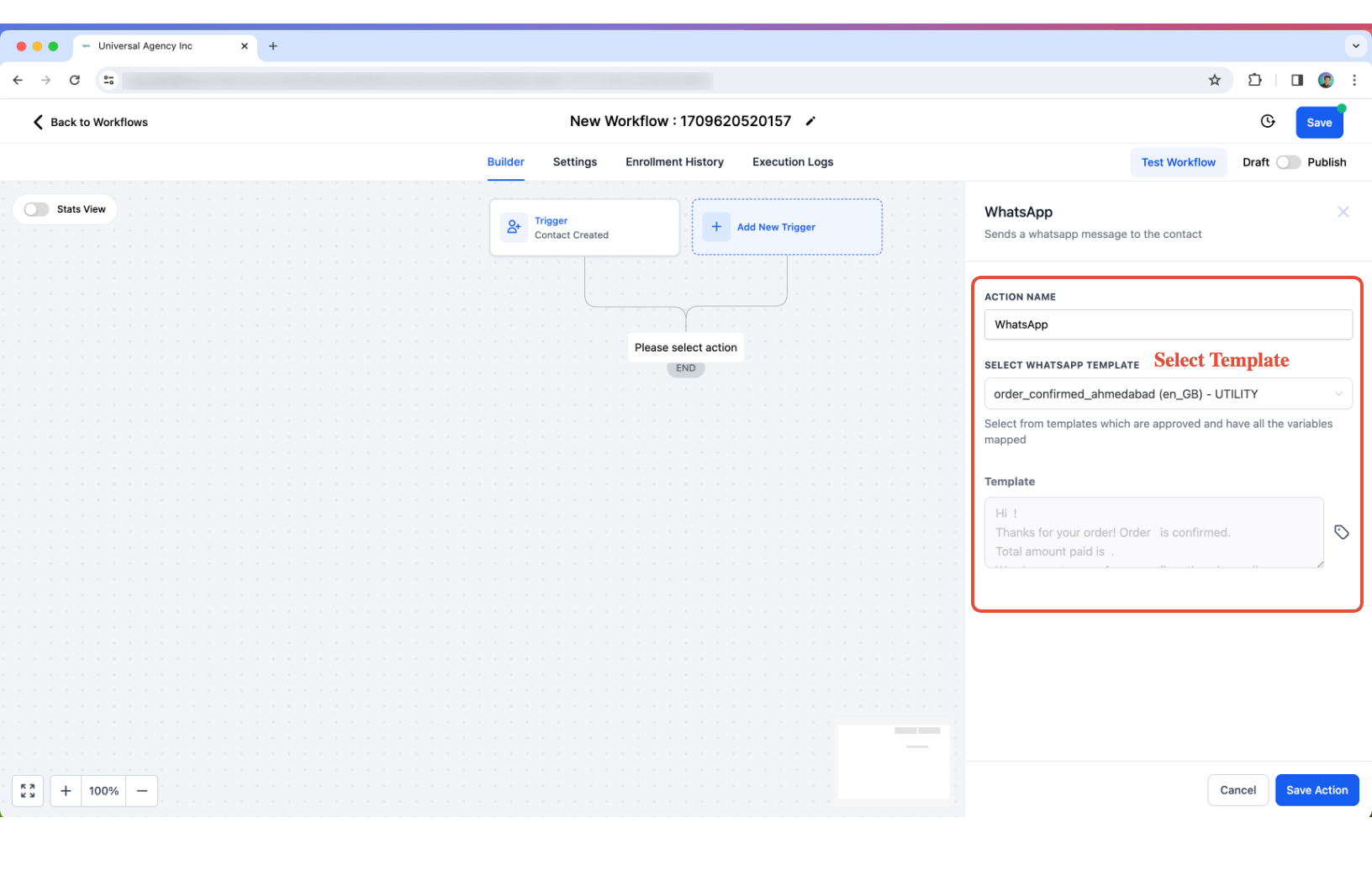
3. Haz clic en el botón + para agregar una acción > Selecciona WhatsApp
4. Selecciona plantilla de WhatsApp > Elige la plantilla que quieras enviar
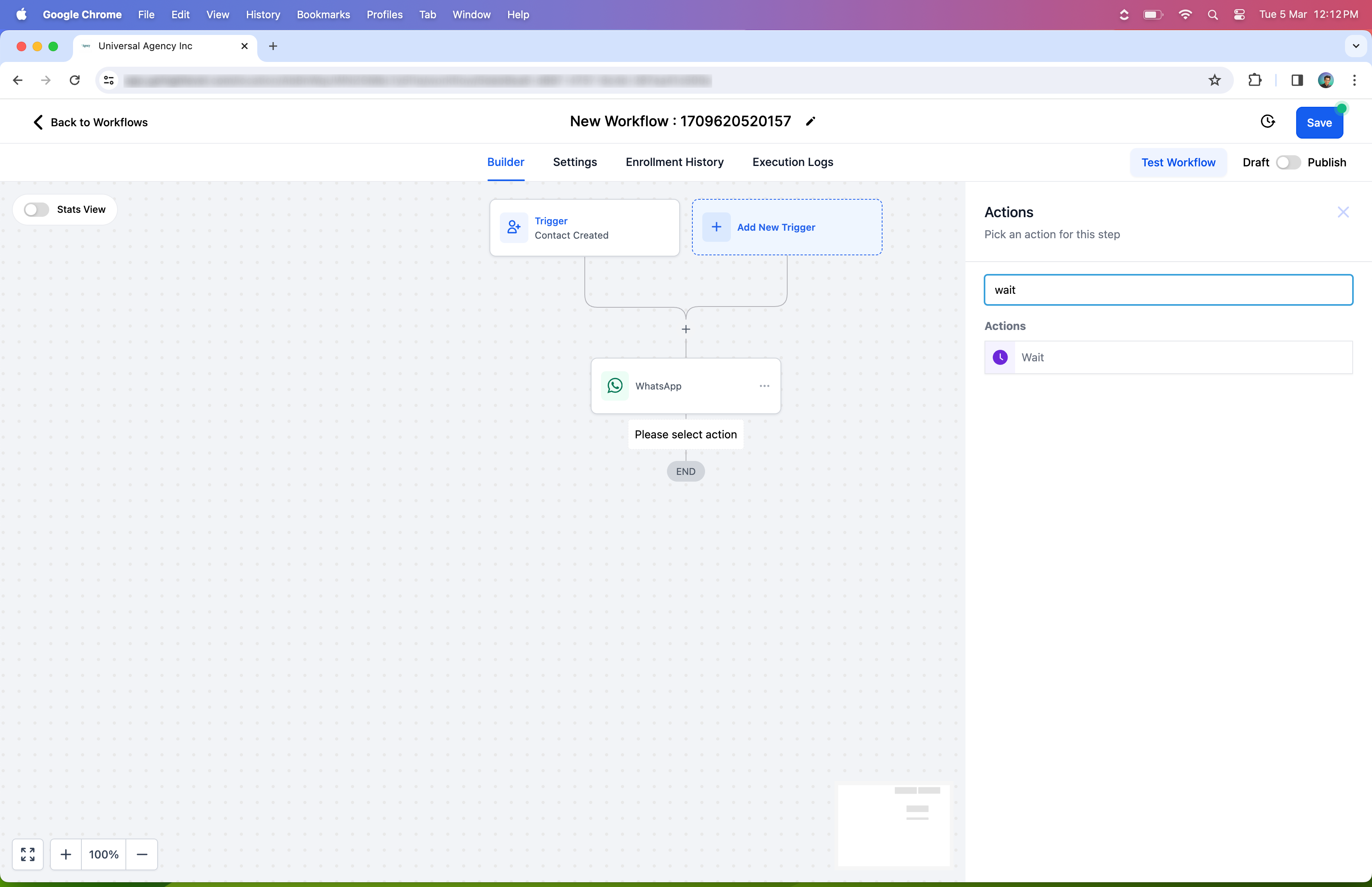
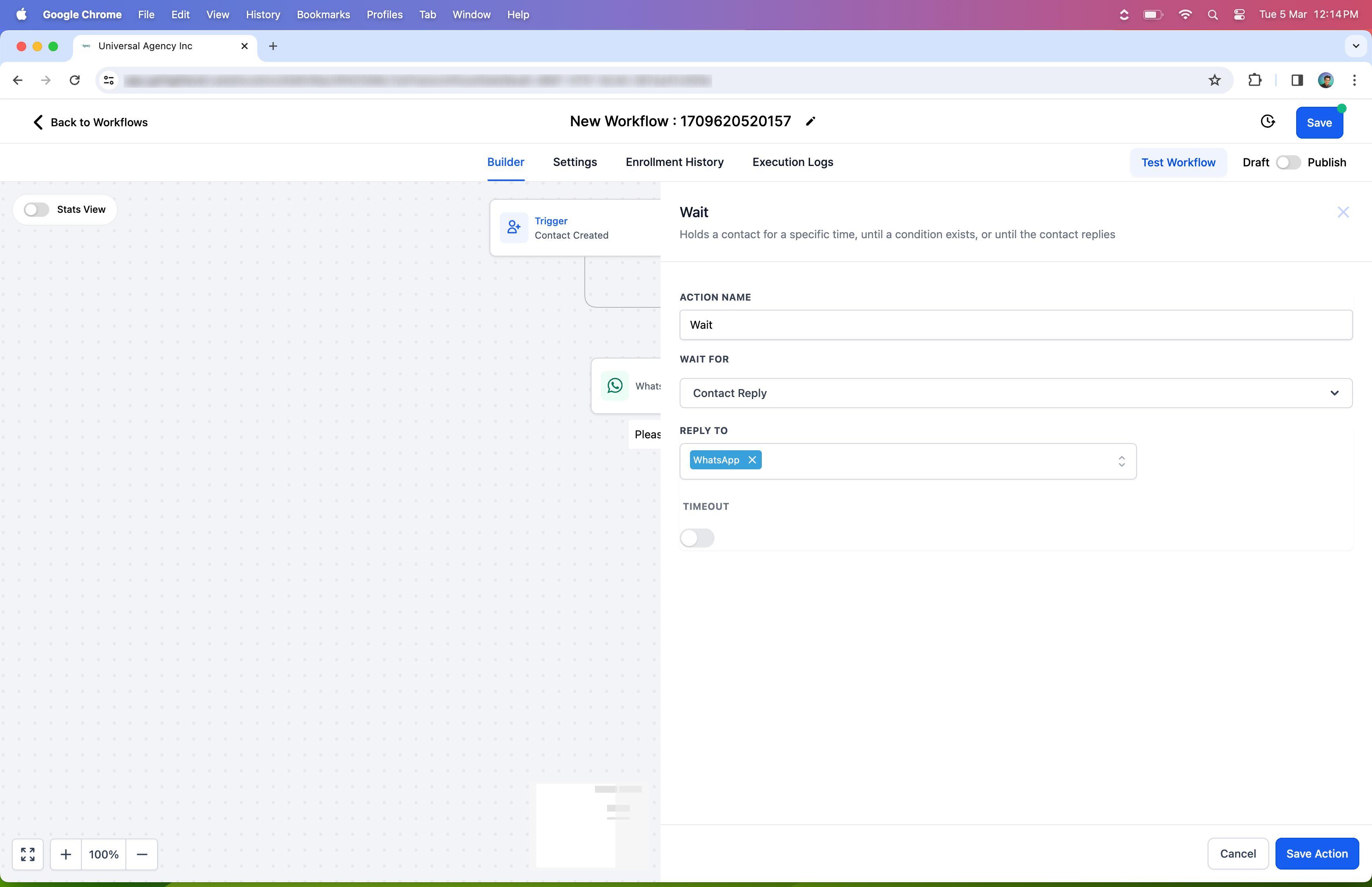
5. Haz clic en el botón + > Selecciona Esperar
6. ESPERAR POR > Respuesta del contacto > RESPONDER EN > WhatsApp y Guardar acción
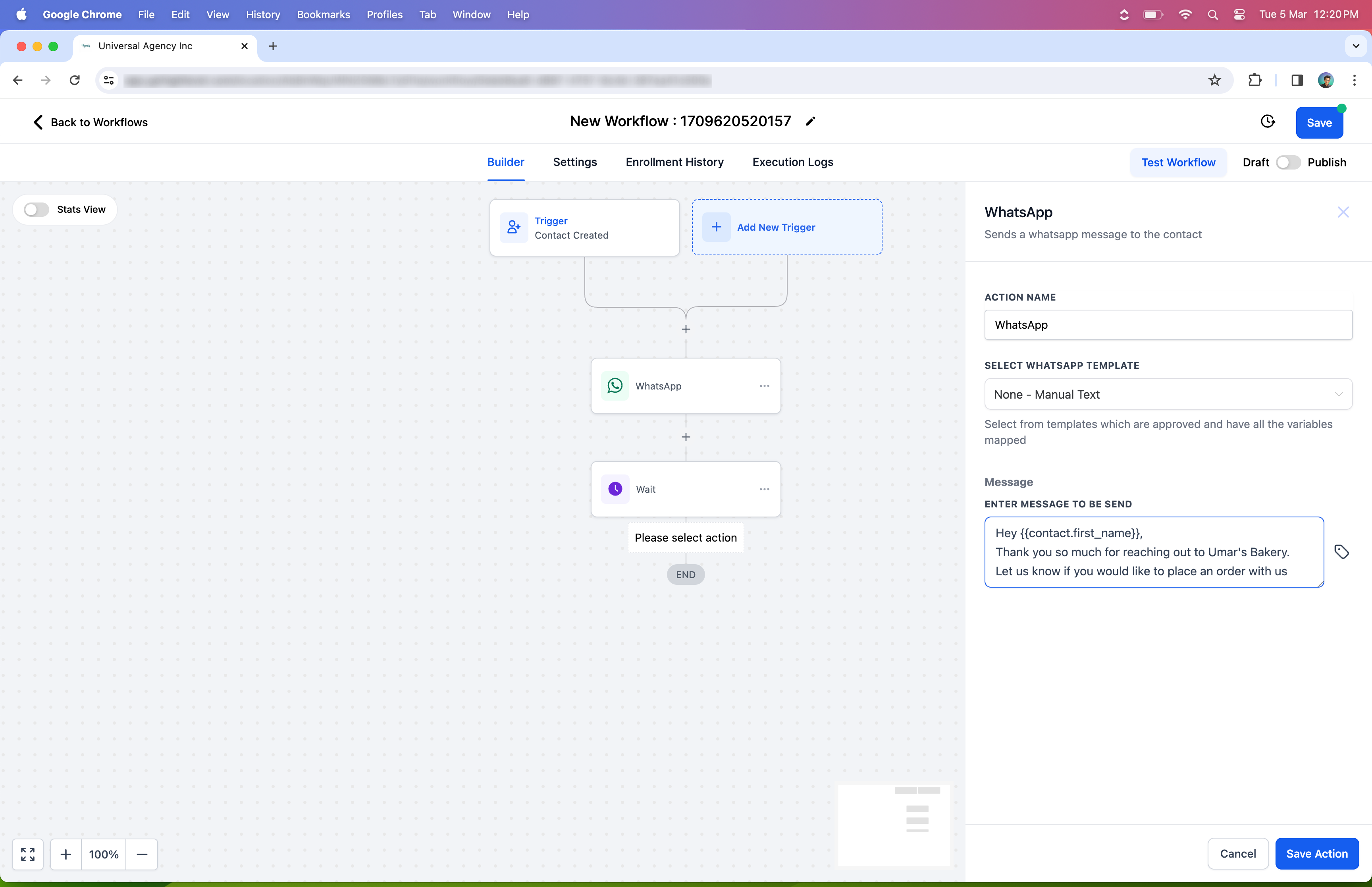
7. Selecciona el botón + > Nombre de la acción: WhatsApp > Selecciona plantilla de WhatsApp: Ninguna - Texto manual
Nota: Puedes enviar mensajes de texto libre sin costo adicional, ya que la ventana de Conversaciones de Entrada Gratuita se abre en cuanto el cliente te responde.
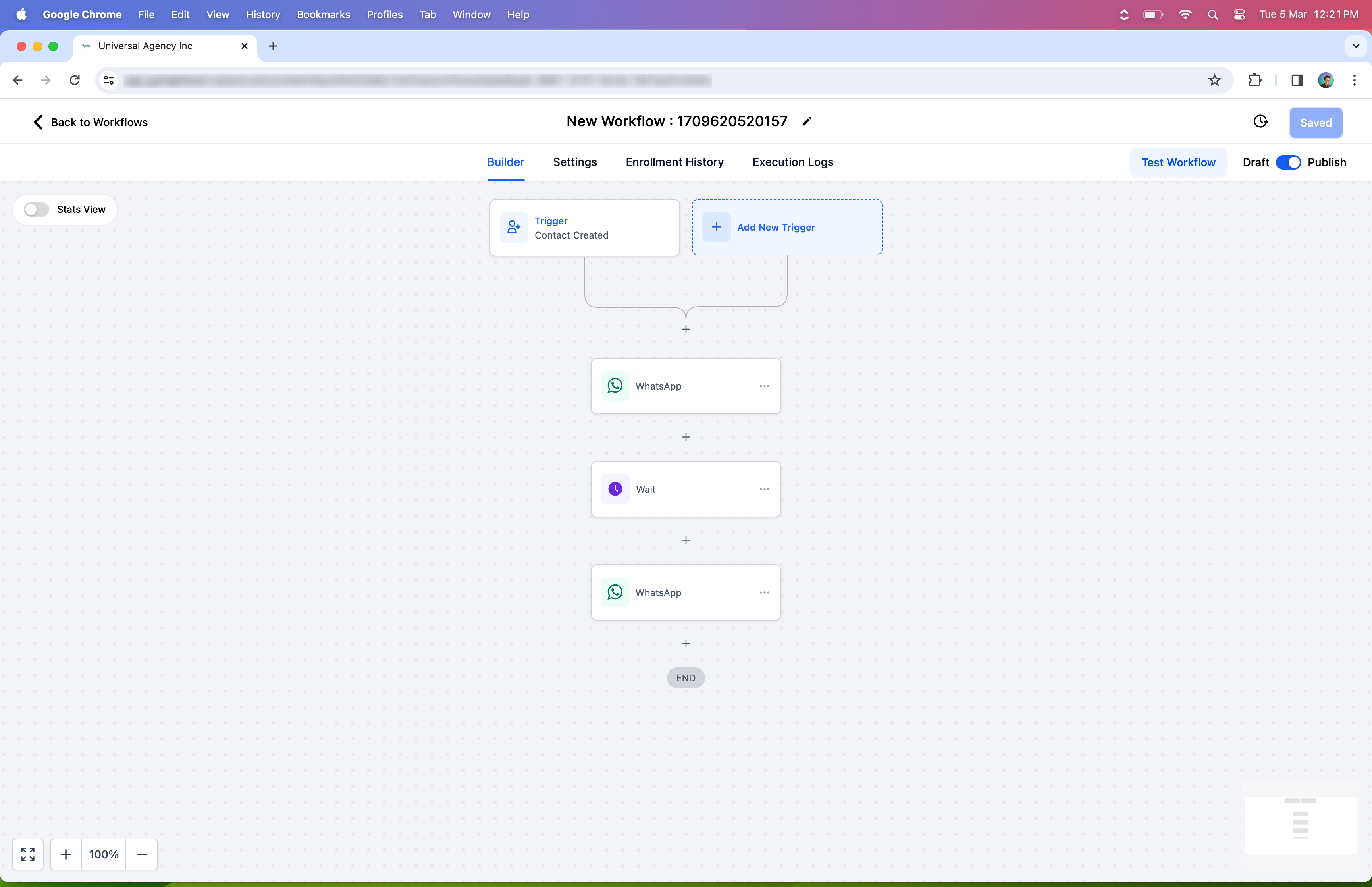
8. Guarda la acción, publica la automatización y haz clic en Guardar
Cómo configurar No Molestar (DND) para WhatsApp
Con base en acciones específicas del cliente (por ejemplo, enviar "ALTO" o "STOP"), puedes activar el estatus de No Molestar para todos los canales o solo para WhatsApp. Esto te permite respetar las preferencias del cliente y gestionar tus canales de comunicación de forma más efectiva.
1. Ve a Automatizaciones > Workflows > Crear Workflow > Empezar desde cero
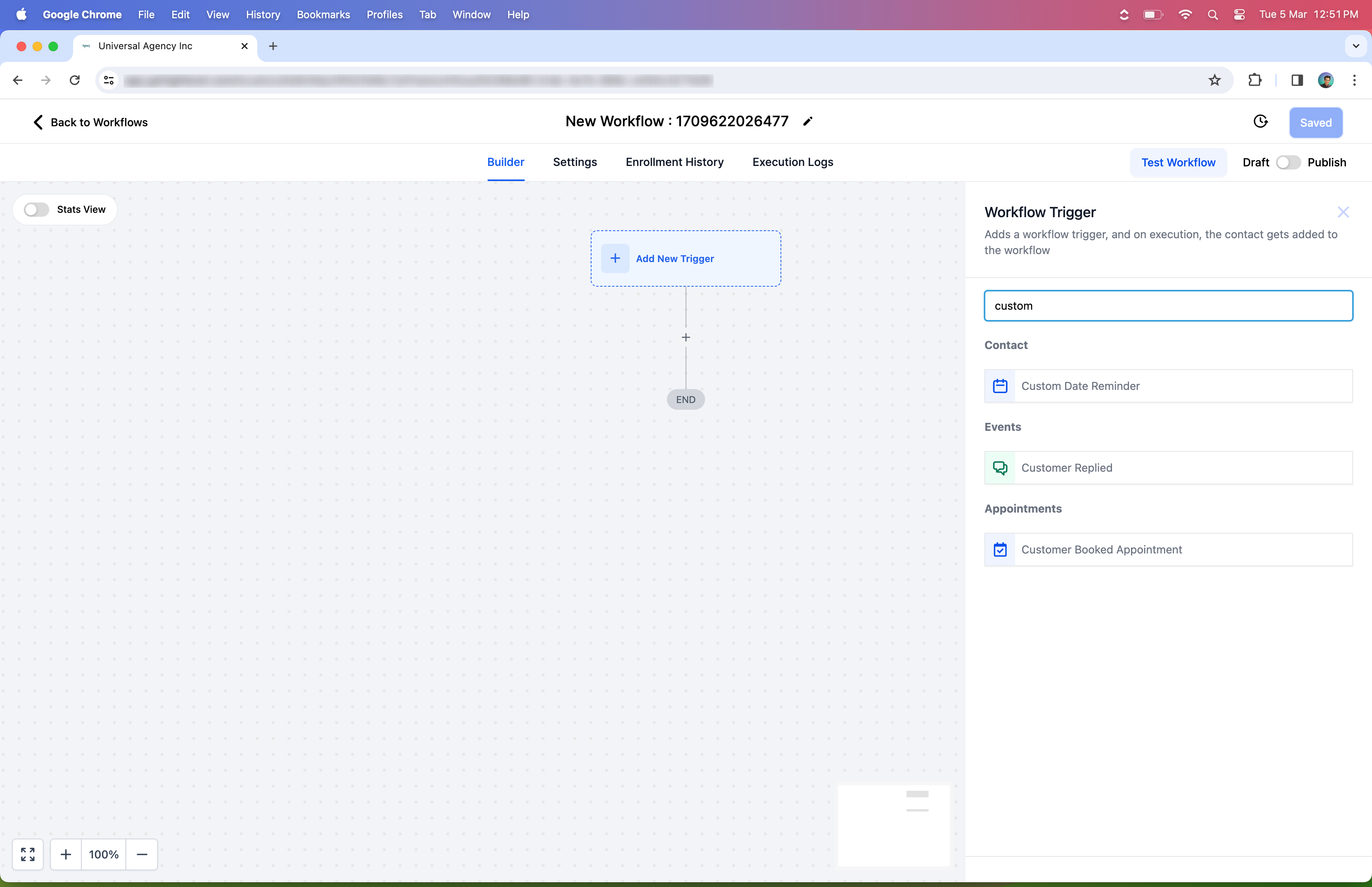
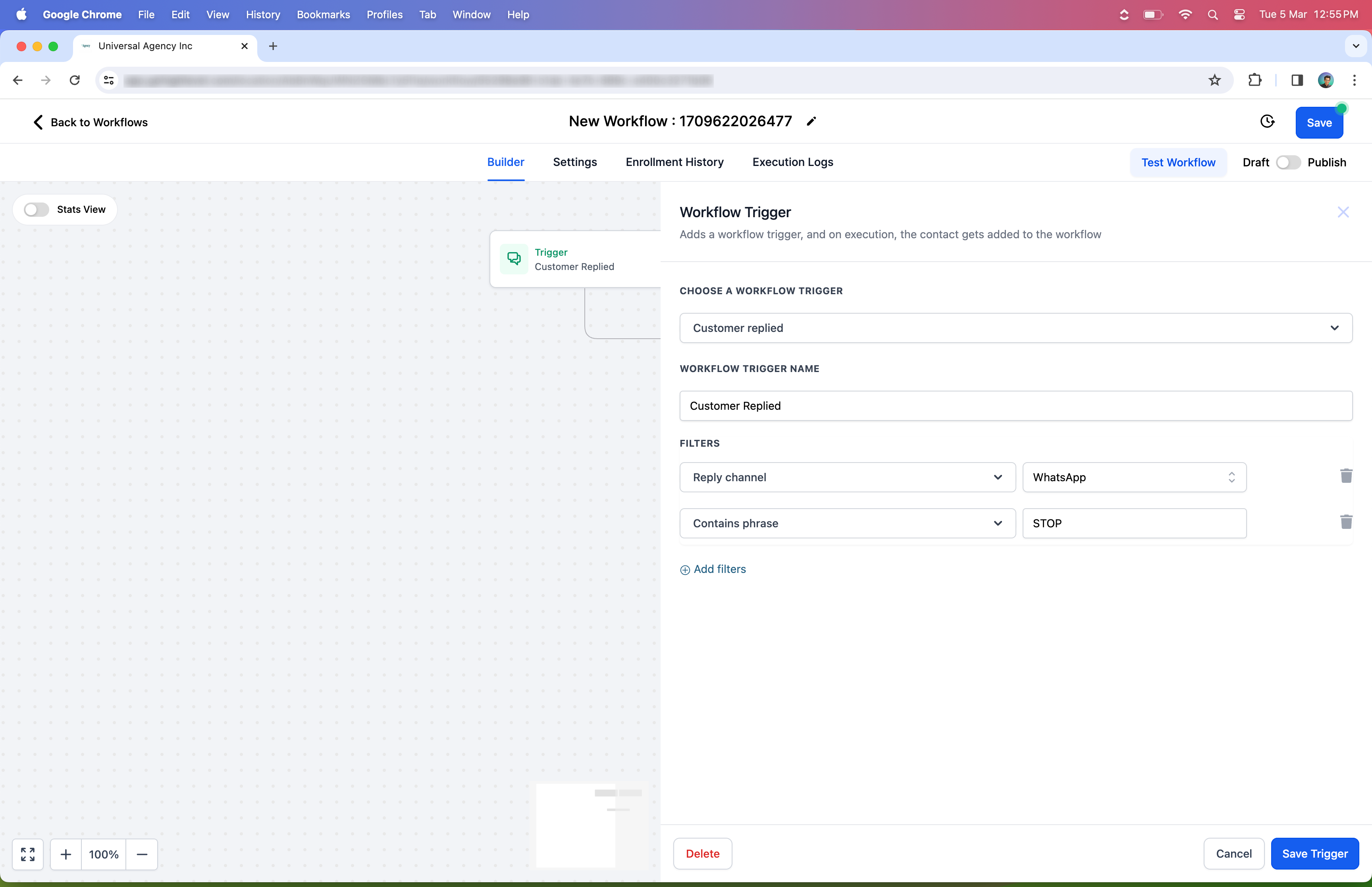
2. Selecciona Agregar nuevo Trigger > Cliente respondió
3. Selecciona Agregar filtros > Canal de respuesta > WhatsApp y Contiene la frase > STOP y Guardar Trigger
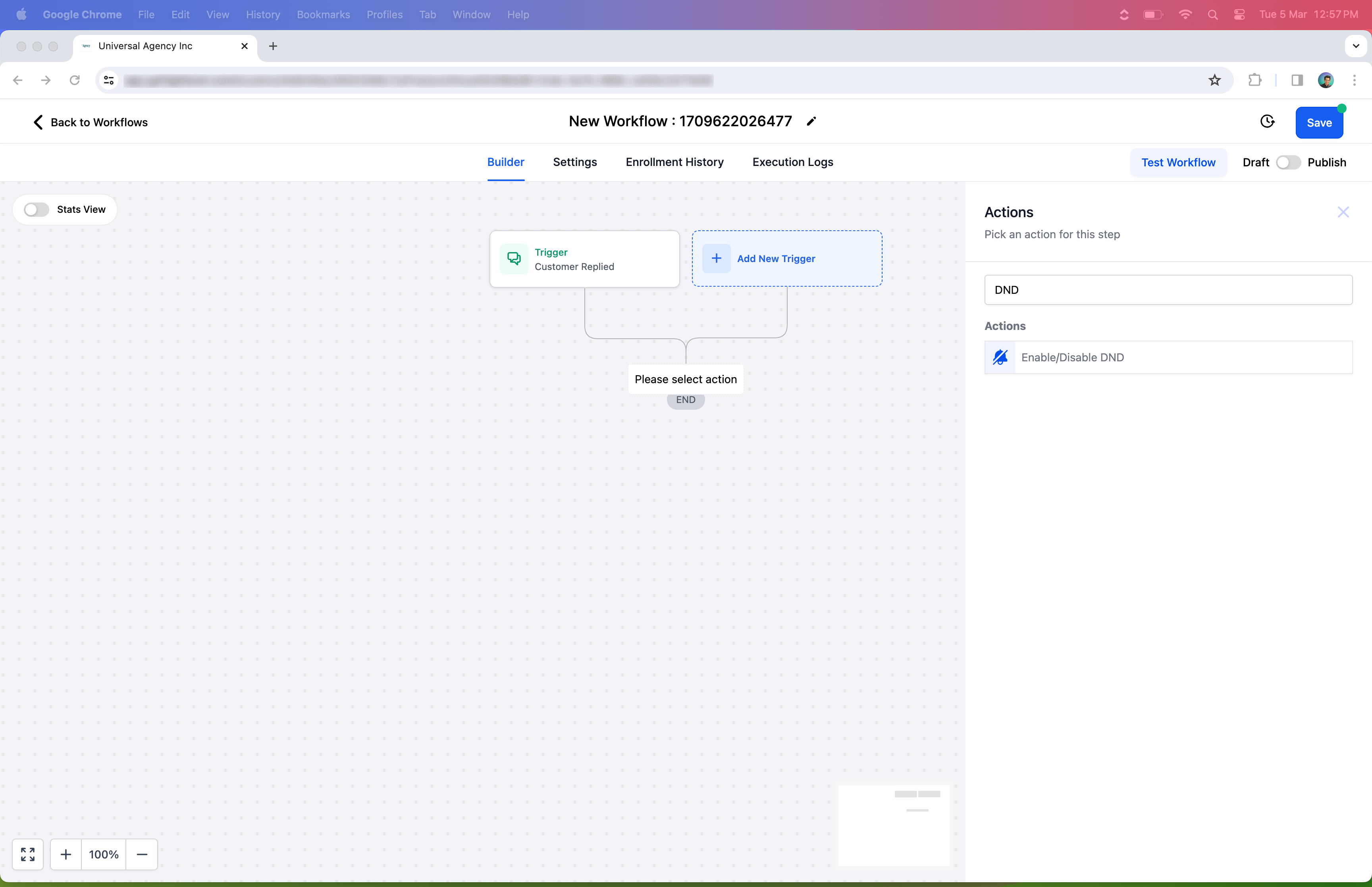
4. Selecciona el botón + > Busca DND > Selecciona Activar/Desactivar DND
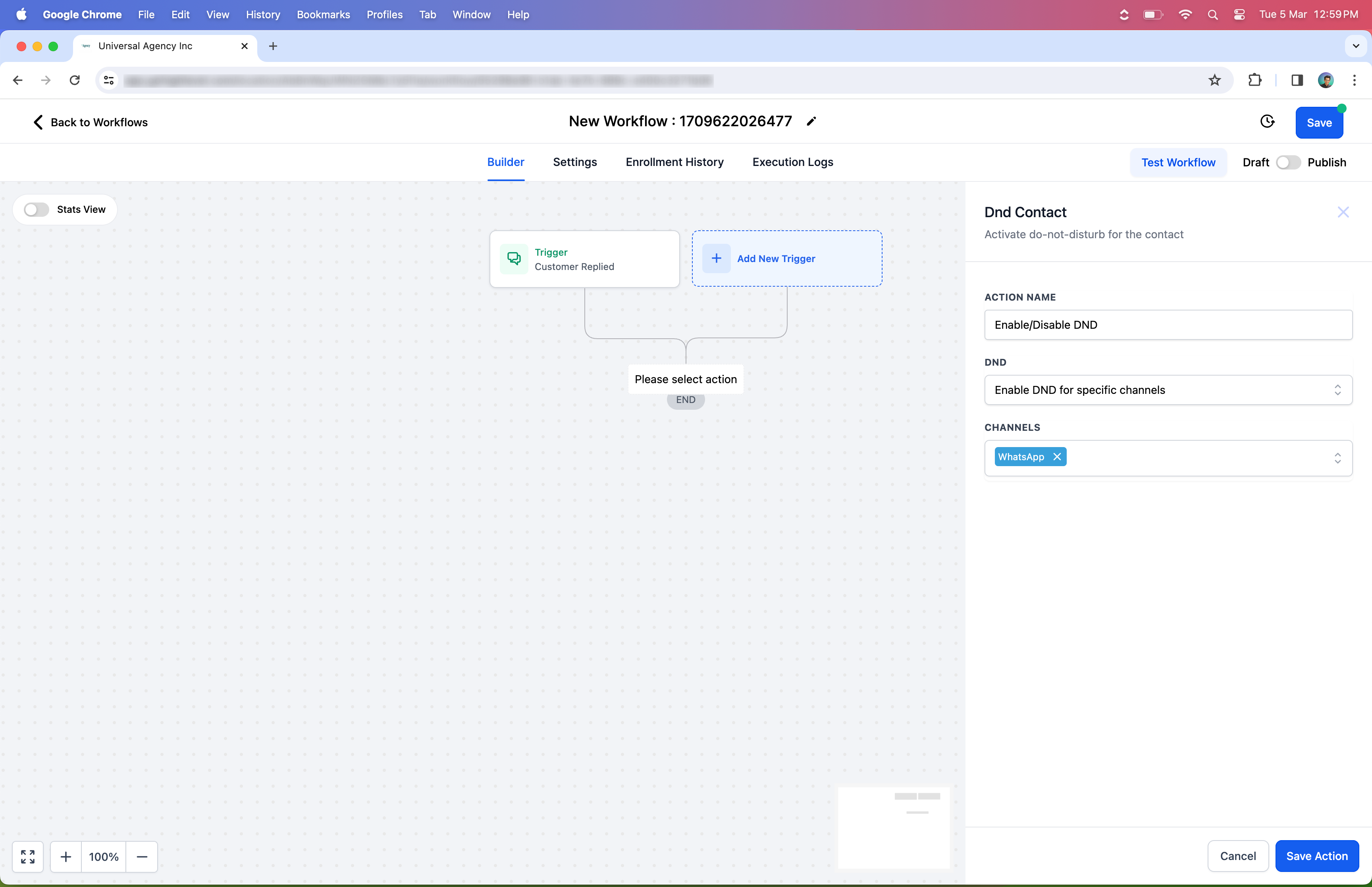
5. Selecciona Activar DND para canales específicos > Canales: WhatsApp > Guardar acción
Nota: Puedes activar DND para todos los canales seleccionando "Activar DND para todos los canales".
Preguntas frecuentes
¿La configuración de No Molestar (DND) afecta otros canales de comunicación o solo WhatsApp?
Puedes configurar DND para que aplique a todos los canales o solo a WhatsApp. Esto te da control sobre si quieres evitar que el cliente reciba comunicaciones por todos los medios, o solo en el canal específico donde pidió que lo dejaran en paz.
¿Cuál es la diferencia entre "Ninguna - Texto manual" y seleccionar una plantilla al enviar mensajes de WhatsApp en Workflows?
"Ninguna - Texto manual" te permite escribir un mensaje libre dentro de la ventana de 24 horas. Seleccionar una plantilla sirve para enviar mensajes previamente aprobados, útil para iniciar conversaciones fuera de la ventana de 24 horas o para fines específicos de marketing o soporte.
¿Puedo crear Workflows que combinen WhatsApp con otros canales como SMS o correo electrónico?
Sí. Los Workflows son flexibles y te permiten combinar WhatsApp con otros canales de comunicación para crear secuencias de automatización completas.
¿Puedo usar la automatización de WhatsApp para enviar mensajes fuera de la ventana de 24 horas?
Sí, puedes usar plantillas de WhatsApp aprobadas después de la ventana inicial de 24 horas para mensajes de seguimiento o alcance. Ten en cuenta que estos mensajes basados en plantilla generan un costo adicional.
¿Qué es una "Conversación de Entrada Gratuita" y en qué se diferencia de una conversación regular?
- Se activa cuando un cliente hace clic en un anuncio "Click to WhatsApp" o en un botón de llamada a la acción de Facebook.
- Dura 72 horas, en comparación con la ventana estándar de 24 horas.
- Durante esta ventana extendida, puedes enviar tanto mensajes libres como mensajes de plantilla.
¿Qué pasa si un cliente responde algo distinto a lo configurado en el paso "Esperar respuesta de WhatsApp"?
El Workflow seguirá esperando hasta que el cliente envíe una respuesta que coincida con lo que configuraste. Si quieres manejar respuestas inesperadas, considera agregar ramificaciones adicionales a tu Workflow con condiciones alternativas.
¿Cómo selecciono el número de contacto para enviar mensajes de WhatsApp?
Puedes seleccionar el número de contacto siguiendo estos pasos:
- Toca el ícono "+" en el Workflow para agregar una nueva acción.
- En la sección Acción, busca "WhatsApp" y selecciónalo.
- Elige el número de teléfono en el menú desplegable.
¿Por qué no veo mi número de teléfono en el menú desplegable?
Solo los números conectados en la sección de números de teléfono aparecerán en el menú desplegable. Asegúrate de que tu número de WhatsApp esté correctamente vinculado ahí.
¿Puedo agregar varios números de teléfono para enviar mensajes de WhatsApp?
Sí, si tienes varios números de WhatsApp conectados, puedes elegir el número que prefieras desde el menú desplegable al configurar el Workflow.
¿Qué pasa si selecciono el número de teléfono equivocado?
Si eliges un número incorrecto, los mensajes se enviarán desde ese número. Para corregirlo, edita el Workflow y elige el número de teléfono correcto.
¿Necesito configurar esto en cada Workflow?
Sí, cada Workflow requiere que selecciones manualmente el número de teléfono de envío para asegurar que los mensajes salgan desde la fuente correcta.