

Introducción a la Gestión de Proyectos
La Gestión de Proyectos lleva las tareas y los proyectos directamente a tu CRM, de modo que el trabajo que hace tu equipo queda junto a los contactos y oportunidades con los que se relaciona. Esta introducción explica qué es la Gestión de Proyectos, cómo se organiza el trabajo y qué hace cada parte, como base antes de explorar cada función a fondo.
Nota: La Gestión de Proyectos se encuentra actualmente en beta privada y puede no estar visible para todos los clientes. El acceso se está habilitando de manera gradual para clientes seleccionados. Próximamente estará disponible para que todos los clientes puedan activarla y explorar esta experiencia nueva y mejorada.
¿Qué es la Gestión de Proyectos?
La Gestión de Proyectos es un espacio de trabajo dentro de tu subcuenta para planear y dar seguimiento al trabajo. En lugar de tener una herramienta aparte para las tareas de tu equipo y un CRM distinto para tus clientes, creas las tareas en la misma plataforma donde viven los registros de tus clientes.
Una tarea es una unidad de trabajo con un estatus, un responsable, fechas y una prioridad. Las tareas viven dentro de Listas, las Listas se organizan en Espacios, y cualquier tarea puede dividirse en subtareas. Las tareas también pueden vincularse a registros del CRM, de modo que el trabajo relacionado con un cliente sea visible en contexto.
Por ejemplo, en lugar de llevar un checklist de incorporación en una hoja de cálculo y copiar manualmente las actualizaciones al CRM, puedes:
- Crear una Lista de incorporación con una tarea para cada paso.
- Asignar cada tarea a la persona responsable y ponerle una fecha límite.
- Mover las tareas por el tablero conforme se completa cada paso.
¿Dónde encontrar la Gestión de Proyectos?
La Gestión de Proyectos está disponible en la pestaña de tareas, dentro del área de Contactos de tu subcuenta. Abre "Contactos" en el menú de navegación izquierdo y luego selecciona la pestaña "Tareas" en la fila de pestañas en la parte superior de la página.

Cada tarea tiene su propia dirección. Al abrir una tarea, la dirección de la página incluye un identificador de tarea, lo que significa que puedes copiar la dirección desde tu navegador y compartir un enlace que abra directamente esa tarea.
Beneficios clave de usar la Gestión de Proyectos
- Un solo sistema de registro: mantén los datos del cliente y el trabajo que se hace para ese cliente en la misma plataforma, sin copiar información entre herramientas.
- Responsabilidad clara: cada tarea tiene una persona asignada, fechas y una prioridad, así nada queda sin dueño.
- Visibilidad de un vistazo: cambia entre la vista Kanban y la vista de lista para ver la etapa del flujo de trabajo o un desglose detallado de las mismas tareas.
- Estructura que escala: Espacios, Carpetas, Listas, tareas y subtareas permiten que un checklist corto y un proyecto grande con varios equipos vivan en el mismo sistema.
- Campos que se adaptan a tu proceso: agrega campos personalizados a un Espacio para que las tareas capturen la información que tu equipo realmente necesita.
- Acceso controlado: un Espacio puede hacerse privado y compartirse con miembros específicos, de modo que el trabajo sensible solo sea visible para quienes lo necesitan.
Casos de uso de la Gestión de Proyectos
- Incorporación de clientes: ejecuta un checklist de incorporación repetible por cliente, con cada paso asignado y con fecha.
- Entrega de campañas: da seguimiento a la creatividad, los textos y las tareas de lanzamiento de una campaña de marketing en un solo tablero.
- Operaciones internas: gestiona reclutamiento, finanzas o trabajo administrativo en un Espacio privado, separado del trabajo de cara al cliente.
- Entrega de servicios: divide un proyecto entregado en subtareas para que un trabajo grande se pueda dar seguimiento por etapas.
- Seguimiento de ventas: convierte los compromisos hechos durante una negociación en tareas con fecha, para que el seguimiento no dependa de la memoria.
Cómo se organiza el trabajo
La Gestión de Proyectos usa una estructura anidada, que se muestra como un árbol expandible en el panel del lado izquierdo de la página.
Espacios
Un Espacio es el contenedor más externo, normalmente representa un equipo, un departamento o una línea de trabajo importante, por ejemplo Marketing, Entrega o Operaciones Internas. Cada Espacio se muestra con un punto de color y se puede expandir para ver lo que contiene. Un Espacio tiene su propio conjunto de estatus de tareas, sus propios campos personalizados y su propia lista de miembros, y puede hacerse privado.
Carpetas
Una Carpeta es una capa de agrupación opcional dentro de un Espacio, útil cuando un Espacio tiene tantas Listas que necesitan organizarse. Una Carpeta contiene Listas y se puede expandir igual que un Espacio.
Listas
Una Lista contiene las tareas en sí y normalmente representa un proyecto, un cliente o un flujo de trabajo continuo, por ejemplo Renovación del sitio Q3 o Incorporación de Acme Corp. Una Lista puede estar directamente dentro de un Espacio, o dentro de una Carpeta dentro de ese Espacio. Las Listas no se expanden en el árbol, porque las tareas se muestran en el área principal de la página y no en el árbol.
Tareas y subtareas
Una tarea es la unidad de trabajo dentro de una Lista. Una subtarea es una tarea anidada bajo una tarea principal, que se usa para dividir un trabajo más grande en pasos.

Qué contiene una tarea
Al abrir una tarea se desliza un panel desde la derecha. La parte superior del panel muestra una ruta que indica dónde vive la tarea, en el formato Espacio / Lista. El panel contiene:
- Nombre de la tarea: editable directamente en el panel.
- Descripción: un editor de texto enriquecido para el detalle del trabajo, con controles de formato y deshacer/rehacer.
- Estatus: la etapa en la que está la tarea. Los estatus disponibles vienen del Espacio al que pertenece la tarea.
- Responsable: la persona encargada de la tarea.
- Fechas: una fecha única o un rango de fechas, mostrado con la zona horaria en la que se está desplegando.
- Prioridad: Baja, Normal, Alta o Urgente.
- Todos los campos: los campos personalizados configurados para el Espacio, con un contador de cuántos existen.
- Objetos asociados: registros del CRM vinculados a la tarea, con un contador.
- Subtareas: tareas anidadas bajo esta tarea, con un contador y un botón para agregar otra.
- Comentarios: un recuadro al final del panel para la discusión sobre la tarea.
Vistas: Kanban y lista
Las mismas tareas se pueden mostrar en dos formatos. Cambiar la vista no modifica las tareas, solo la forma en que se organizan, así que puedes cambiar libremente entre una y otra.
Ejemplos de para qué conviene cada vista:
- Vista Kanban: para ver dónde está detenido el trabajo y qué se está atorando.
- Vista de lista: para revisar muchas tareas a la vez y comparar sus detalles.
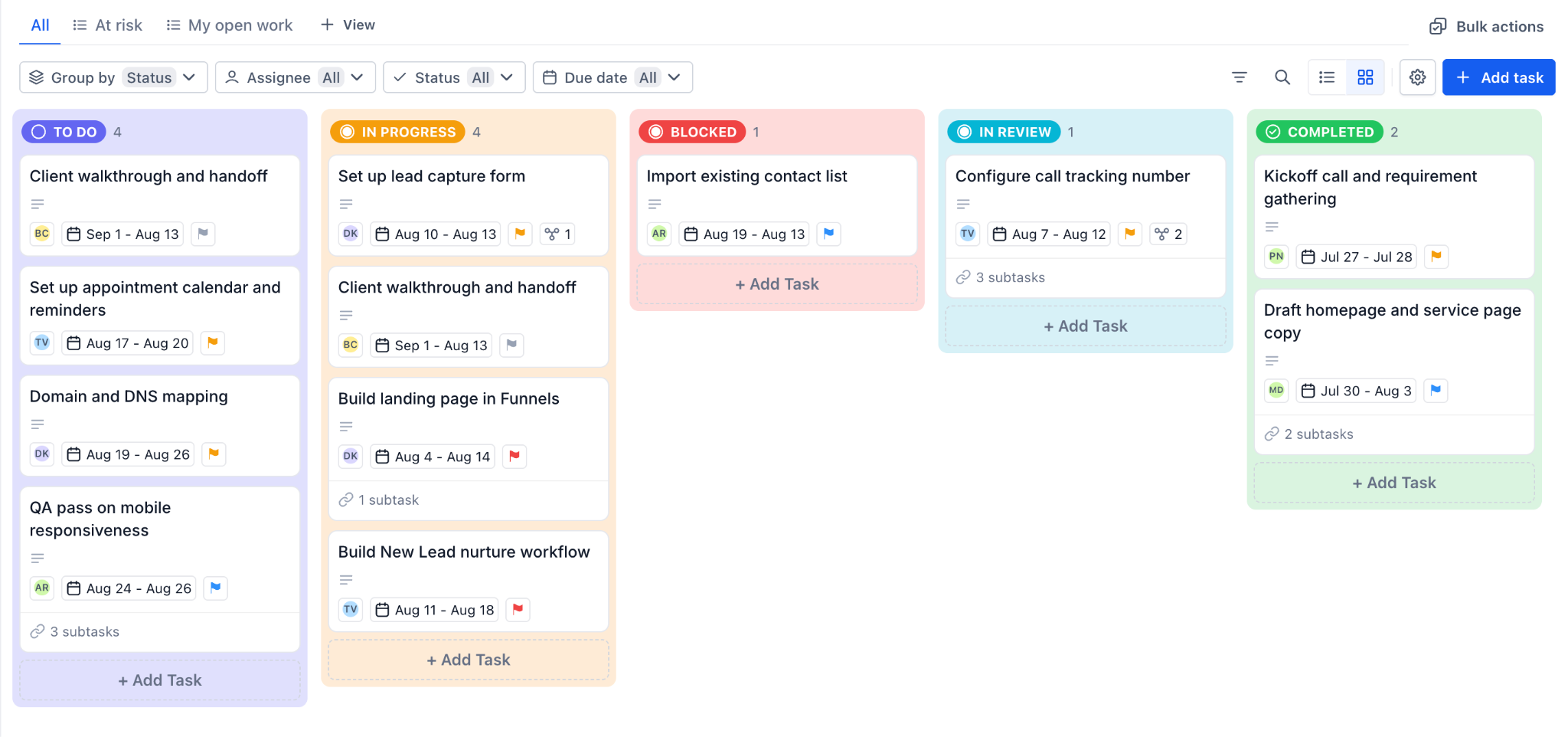
En la vista Kanban, las tareas aparecen como tarjetas en columnas, donde cada columna representa un estatus. El encabezado de cada columna muestra el nombre del estatus y cuántas tareas contiene, y cada columna tiene un control de Agregar Tarea al final. Las tarjetas muestran el nombre de la tarea, su fecha o rango de fechas, y un contador de subtareas si las tiene.
En la vista de lista, las tareas aparecen como filas en lugar de tarjetas.
Cambia entre ambas usando el control "Vista" en la barra de herramientas sobre el tablero.
Vista Kanban
Vista de lista

Para un recorrido completo de ambos formatos, incluyendo agrupación y filtros, consulta el artículo "Vista de tablero (Kanban) y vista de lista".
Pasos para comenzar
Abre Tareas
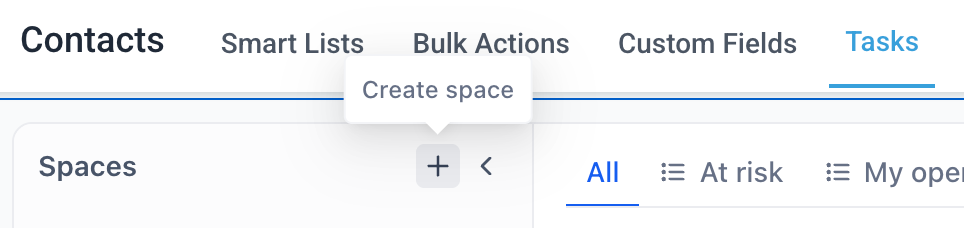
- Ve a "Contactos" en el menú de navegación izquierdo de tu subcuenta y luego selecciona la pestaña "Tareas".
Área de Contactos con la pestaña Tareas seleccionada

Crea un Espacio
- Crea un Espacio para el equipo o área de trabajo que estás configurando, y dale un nombre que una persona nueva en el equipo reconocería, como Marketing o Entrega al Cliente. También puedes darle un color para identificarlo fácilmente en el árbol.
Creando un nuevo Espacio

Crea una Lista dentro del Espacio
- Pasa el cursor sobre tu nuevo Espacio en el panel izquierdo, abre su menú de opciones y elige "Crear lista". Aquí es donde vivirán tus tareas. Si esperas tener muchas Listas, usa primero "Crear carpeta" y coloca las Listas dentro de ella.
Revisa tus estatus de tareas
- Abre el menú de opciones del Espacio y elige "Opciones de estatus". Cada Espacio tiene estatus organizados en tres grupos (Por hacer, Haciendo y Hecho), y puedes agregar tus propios estatus a cualquier grupo.
- Revisa esto antes de agregar tareas, porque se convierten en las columnas de tu tablero Kanban.
Crea tu primera tarea
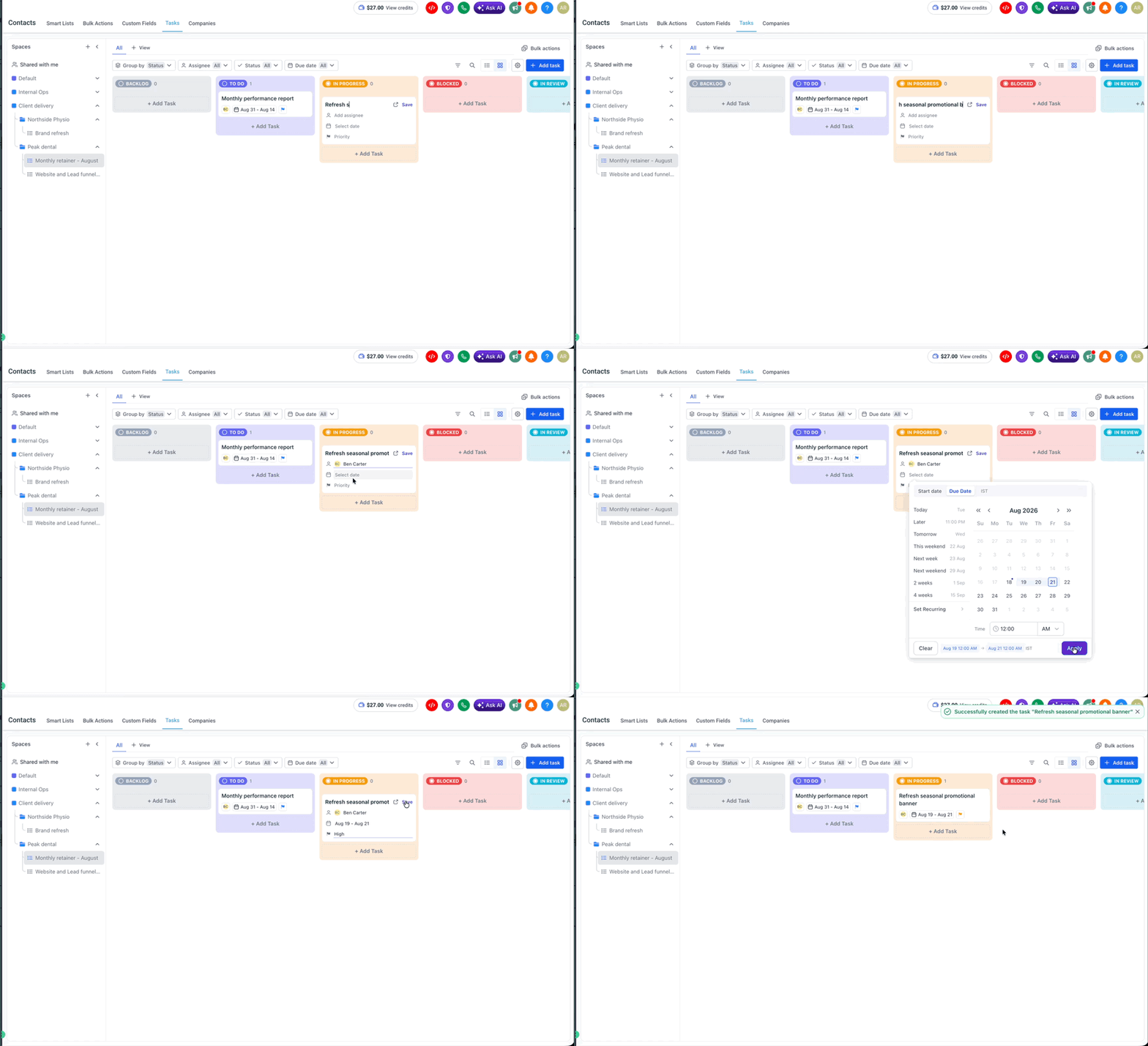
- Haz clic en "Agregar tarea" en la barra de herramientas, o en "+ Agregar Tarea" al final de la columna de estatus donde quieres que inicie la tarea. Dale un nombre claro y después asigna un responsable, una fecha y una prioridad.
El compositor de tareas en línea, con nombre, responsable, fecha y prioridad
Agrega el detalle
- Abre la tarea para agregar una descripción, llena los campos personalizados que use tu Espacio, y vincula los registros del CRM con los que se relaciona el trabajo.
Divide el trabajo con subtareas
- Si una tarea tiene varios pasos, ábrela y usa el control Agregar Tarea en la sección de Subtareas. Esto mantiene la tarea principal como el encabezado y el detalle debajo.
Empieza a trabajar en el tablero
- Arrastra las tarjetas entre columnas de estatus conforme avanza el trabajo, y usa Agrupar por y los controles de filtro en la barra de herramientas para acotar lo que estás viendo.
Arrastrando una tarjeta de tarea entre dos columnas de estatus

Controla quién puede ver el Espacio
- Una vez que tu estructura esté funcionando, abre el menú de opciones del Espacio y elige "Configuración" para hacer el Espacio privado y elegir con quién se comparte.
Panel de configuración del Espacio con la opción de privacidad

Preguntas frecuentes
P: ¿Dónde encuentro la Gestión de Proyectos?
En Contactos, en el menú de navegación izquierdo, en la pestaña Tareas.
P: ¿Cuál es la diferencia entre un Espacio, una Carpeta y una Lista?
Un Espacio es el contenedor externo, normalmente un equipo o departamento, y contiene estatus, campos personalizados y miembros. Una Carpeta es una capa de agrupación opcional dentro de un Espacio. Una Lista contiene las tareas en sí y normalmente representa un proyecto o cliente. Una Lista puede estar directamente en un Espacio o dentro de una Carpeta.
P: ¿Cuál es la diferencia entre una tarea y una subtarea?
Una tarea es una unidad de trabajo dentro de una Lista. Una subtarea es un paso anidado bajo una tarea principal, que se administra desde la sección de Subtareas de la tarea principal.
P: ¿Puedo ocultar un proyecto del resto de mi equipo?
Sí. Un Espacio se puede marcar como privado y compartirse con miembros específicos.
P: ¿Puedo vincular una tarea a un contacto o a una oportunidad?
Sí. Cada tarea tiene una sección de Objetos asociados para vincular registros del CRM.
P: ¿Puedo compartir el enlace de una tarea específica?
Sí. Abre la tarea y copia la dirección desde tu navegador. Incluye un identificador de tarea, así que el enlace abre directamente esa tarea.
P: ¿Qué pasa con las tareas de una lista si elimino la lista?
Al eliminar la lista, las tareas que contiene también se eliminan. Los elementos eliminados se pueden restaurar dentro de los siguientes 2 meses a través de los registros de auditoría correspondientes.