

Las propiedades integradas de una tarea cubren estado, responsable, fechas y prioridad. Los campos personalizados te permiten capturar cualquier otra información que tu proceso necesite, como una referencia de cliente, un presupuesto o un tipo de contenido. Este artículo explica cómo funcionan los campos personalizados, en qué nivel se configuran, qué tipos de campo existen y cómo diseñar un conjunto de campos que tu equipo realmente llene.
Nota: La gestión de proyectos (Project Manager) está actualmente en beta privada y puede no estar visible para todas las cuentas. El acceso se está liberando de forma gradual a cuentas seleccionadas. Próximamente estará disponible a través de Labs, lo que permitirá a todas las cuentas activarlo y explorar la experiencia nueva y mejorada.
Qué hacen los campos personalizados
Un campo personalizado es un dato adicional que se guarda en una tarea. Mientras que el estado y el responsable responden las mismas preguntas para todos, los campos personalizados responden las preguntas específicas de tu negocio: para qué cliente es esta tarea, cuál es el presupuesto aprobado, a qué canal va dirigida una pieza de contenido.
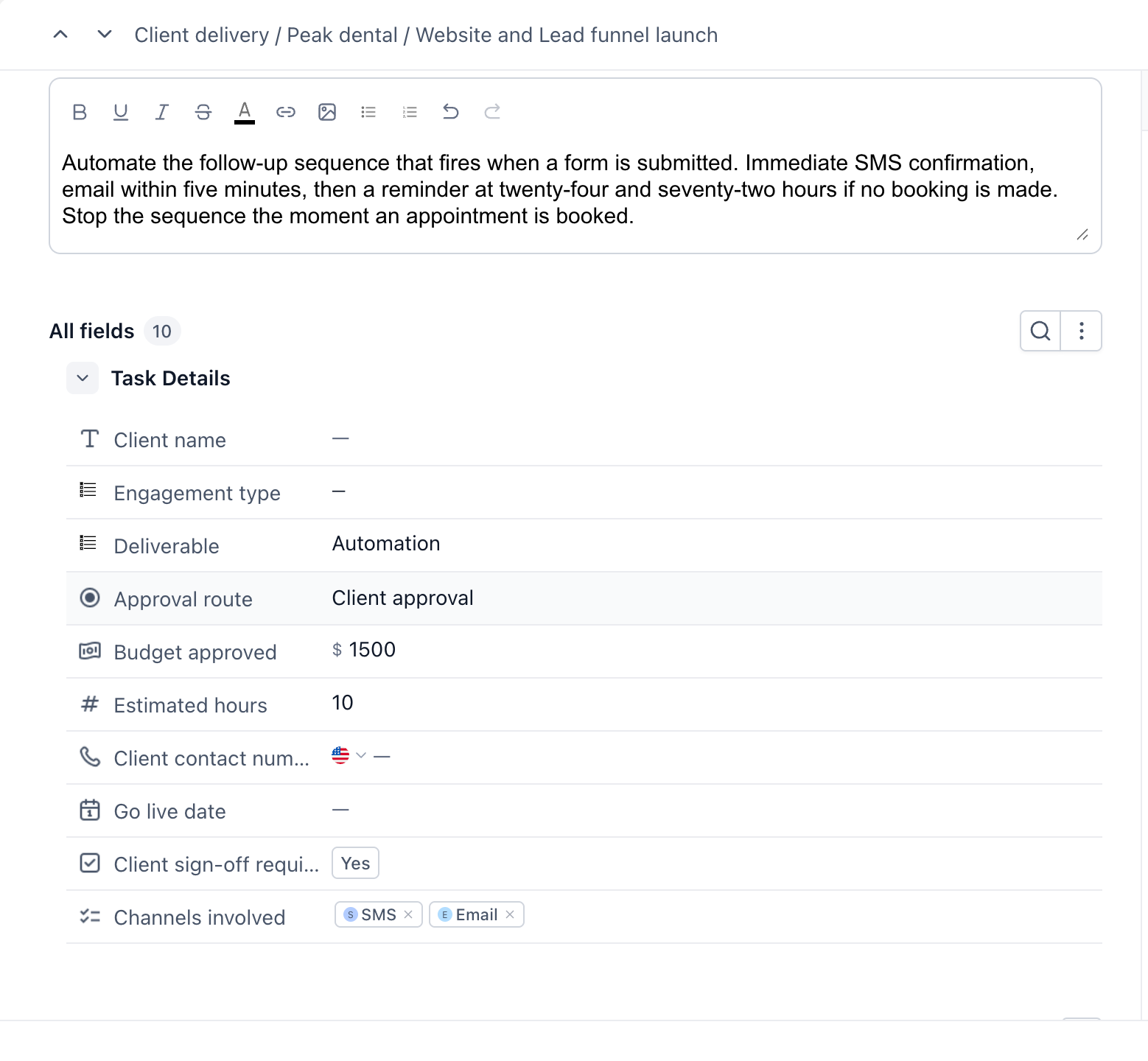
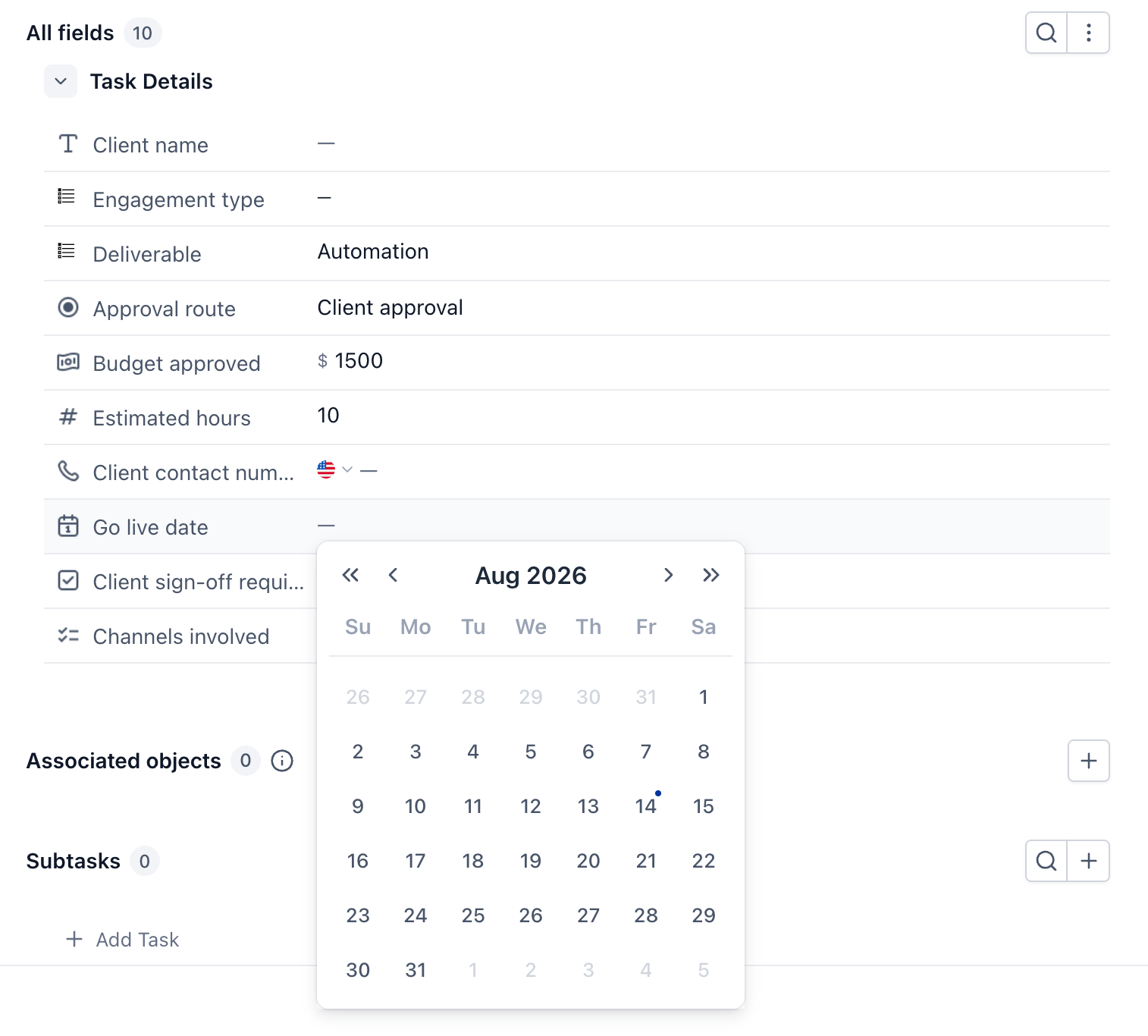
En el panel de detalle de la tarea, los campos personalizados aparecen en una sección llamada "Todos los campos" ("All fields"), con un contador que muestra cuántos existen. Los campos sin valor capturado muestran un guion, así puedes ver de un vistazo qué falta por llenar.
Los campos personalizados se configuran en cada nivel
Los campos personalizados se pueden agregar a nivel de Espacio, Carpeta y Lista. Los campos creados en un nivel superior se heredan en los niveles inferiores, mientras que los campos creados en un nivel inferior son específicos de ese nivel y no se agregan a la configuración del nivel superior.
Por ejemplo, un campo personalizado creado a nivel de Espacio estará disponible en todas sus Listas, pero un campo creado específicamente a nivel de Lista solo estará disponible dentro de esa Lista y no se agregará a los campos personalizados del Espacio.
Esto da flexibilidad a los flujos de trabajo que necesitan información distinta, mientras sigue siendo posible definir campos de uso común en un nivel superior y heredarlos en toda la jerarquía.
Tipos de campo disponibles
Estos son los tipos de campo disponibles:
- Texto de una línea: un valor de texto libre corto, como un código de referencia.
- Cuadro de texto: un valor de texto libre más largo, de varias líneas.
- Número: un valor numérico.
- Monetario: un valor de moneda, que se muestra con su símbolo correspondiente.
- Teléfono: un número telefónico, con selector de país.
- Selector de fecha: una fecha elegida desde un calendario.
- Lista desplegable de selección única: un valor elegido de una lista definida.
- Lista desplegable de selección múltiple: varios valores elegidos de una lista definida.
- Opción (radio): un valor elegido de un pequeño conjunto de opciones visibles.
- Casilla de verificación: un valor de sí o no.
- Lista de cuadros de texto: un conjunto de entradas de texto relacionadas, guardadas en un solo campo.
- Campo de texto enriquecido y URL, disponibles en ubicaciones seleccionadas.
Pasos para agregar un campo personalizado
Abre la página de Tareas
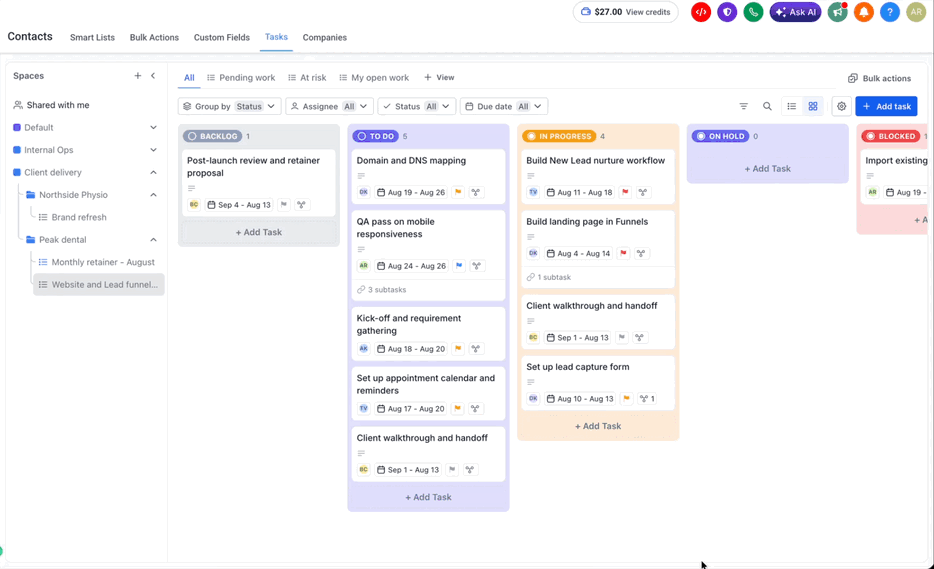
Ve a "Contactos" en el menú de navegación izquierdo y selecciona la pestaña "Tareas".
Ubica el Espacio en el panel izquierdo
Pasa el cursor sobre el Espacio al que quieres agregar un campo.
Abre el menú de opciones del Espacio
Haz clic en el control de opciones de la fila del Espacio. El menú incluye Renombrar, Configuración, Crear lista, Crear carpeta, Campos personalizados, Opciones de estado y Eliminar.
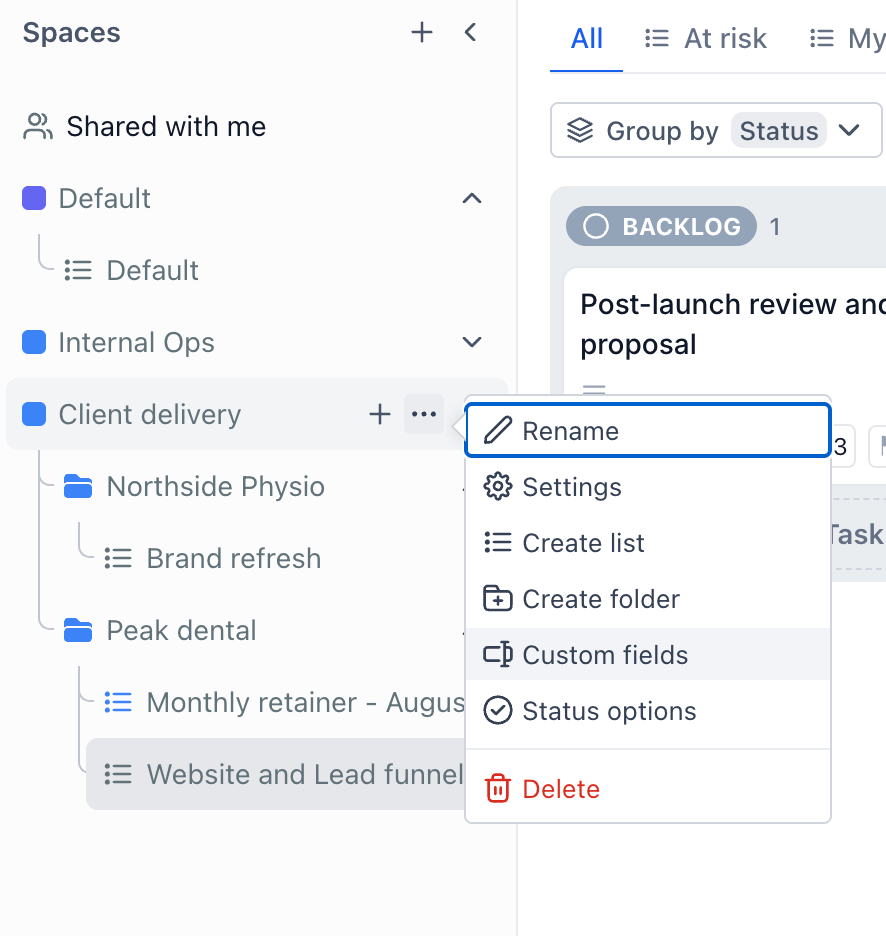
Elige "Campos personalizados"
Se abre la configuración de campos personalizados del Espacio.
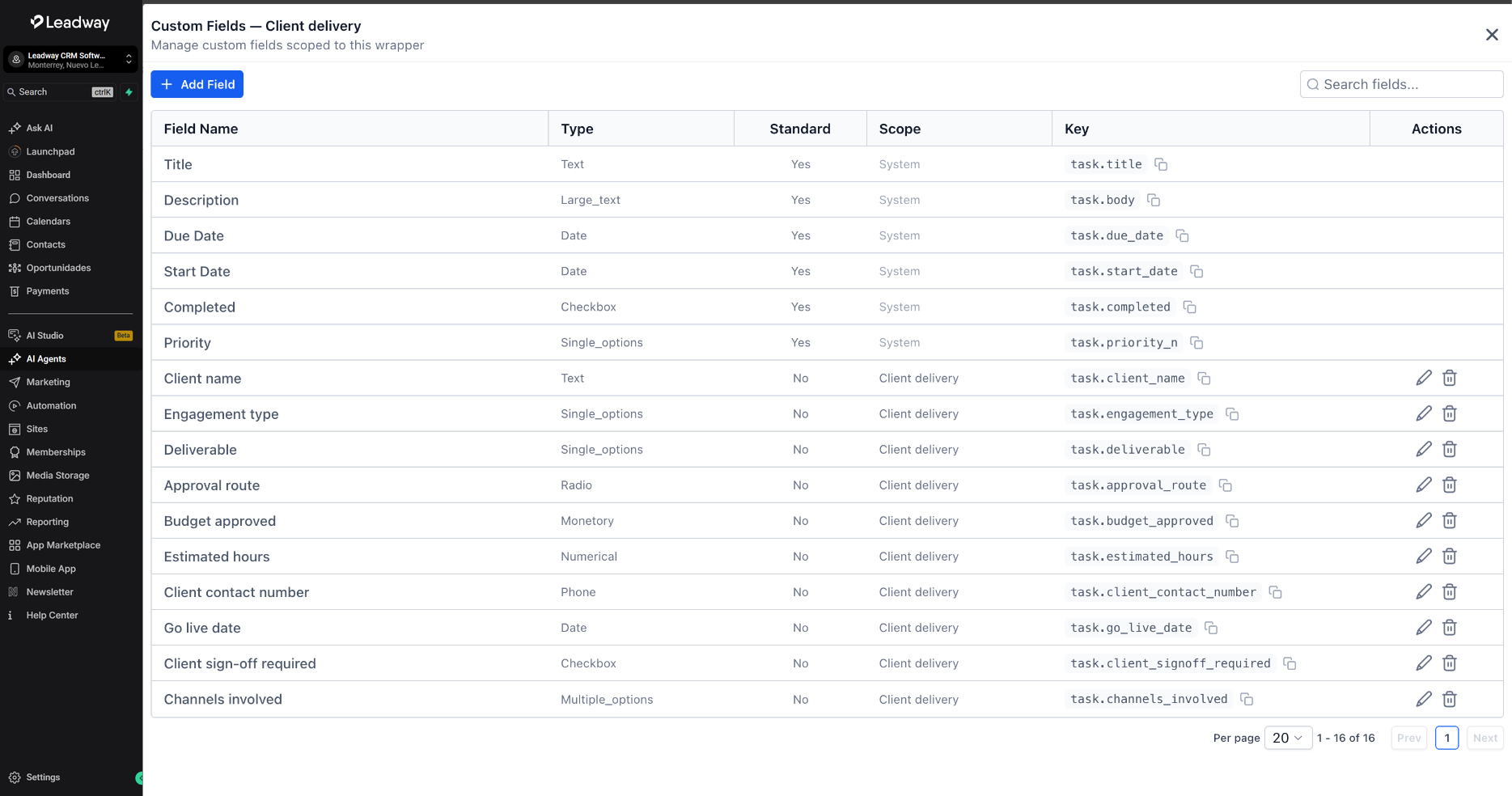
Agrega un campo
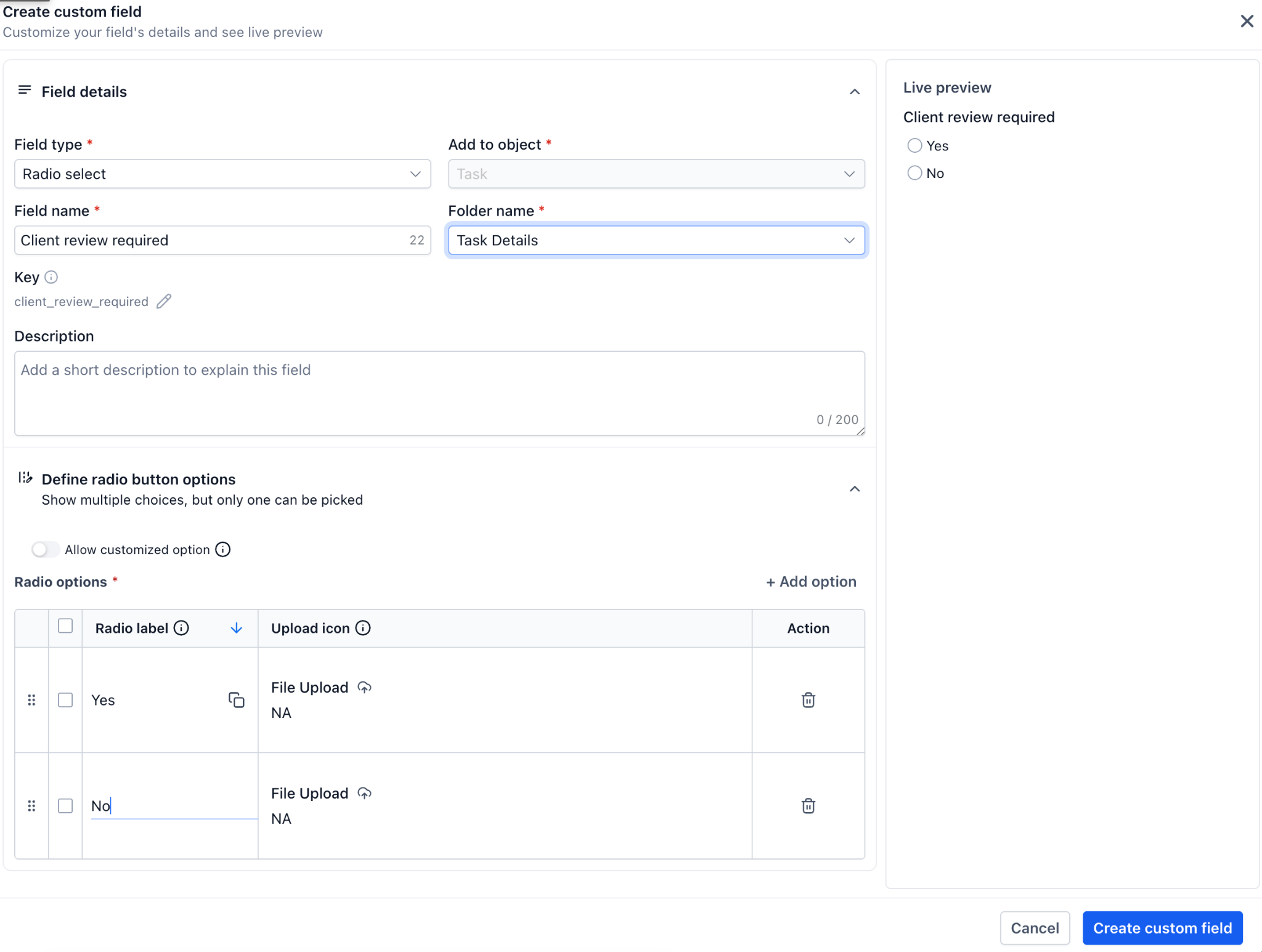
Crea el nuevo campo, elige su tipo y dale un nombre que tu equipo reconozca sin necesidad de explicación.
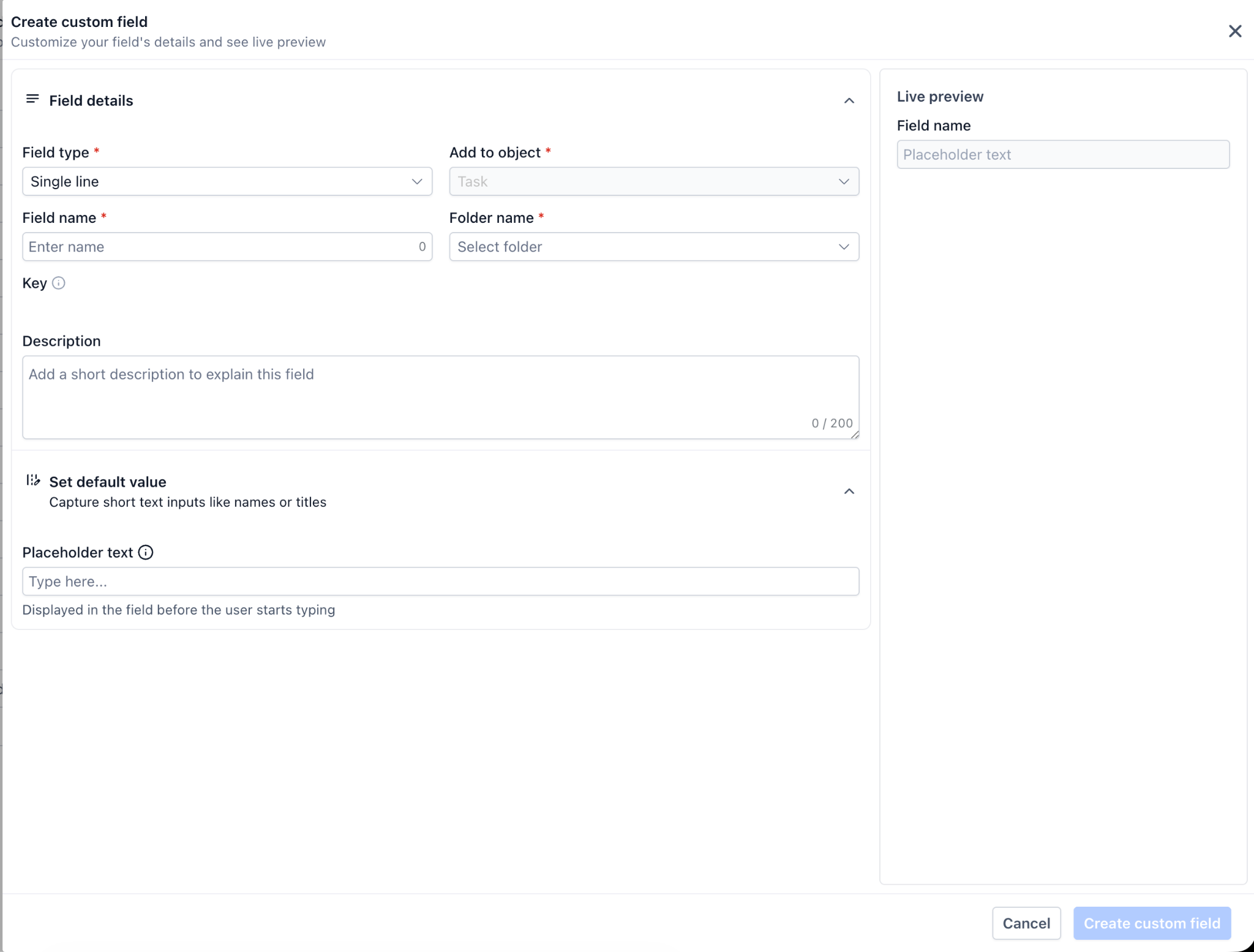
Configura las opciones del campo
Para campos de lista desplegable y de opción, captura los valores entre los que la gente podrá elegir. Para campos monetarios, confirma la moneda.
Guarda
Una vez guardado, el campo aparece en la sección "Todos los campos" de cada tarea de ese Espacio.
Pasos para llenar un campo personalizado en una tarea
Abre la tarea
Haz clic en la tarjeta de la tarea para abrir su panel de detalle.
Ubica la sección "Todos los campos"
El encabezado muestra cuántos campos tiene el Espacio.
Captura tus valores
Completa los campos que apliquen. Lo que dejes en blanco mostrará un guion.
Guarda tus cambios
Usa "Guardar" para confirmar, o "Cancelar" para descartar.
Cómo diseñar un conjunto de campos que tu equipo sí use
Los campos personalizados son fáciles de agregar, y también fáciles de agregar de más. Algunas recomendaciones:
- Empieza por las preguntas que repites siempre: si alguien tiene que preguntar "¿para qué cliente es esto?" en cada tarea, eso merece un campo. Si nadie lo pregunta nunca, no lo necesitas.
- Prefiere listas desplegables sobre texto libre para todo lo que vayas a filtrar o reportar: el texto libre se desvía, y terminas con el mismo cliente escrito de tres formas distintas.
- Mantén la lista corta: un panel de tarea con veinte campos se termina ignorando, y los campos a medio llenar son peores que no tener campos.
- Nombra los campos con claridad: un campo llamado "Canal" se entiende de inmediato. Uno llamado "Tipo 2" no.
- Recuerda que los campos aplican a todo el Espacio: un campo que solo sirve para una Lista quedará vacío en todas las demás tareas del Espacio.
Preguntas frecuentes
P: ¿En qué nivel se configuran los campos personalizados?
Los campos personalizados se pueden configurar en cualquier nivel (Espacio, Carpeta o Lista) desde la opción "Campos personalizados" en el menú de opciones.
P: ¿Pueden dos listas del mismo espacio tener campos distintos?
Sí. Los campos personalizados se pueden definir a nivel de lista dentro del mismo espacio, así que ambas listas pueden tener un conjunto distinto de campos personalizados.
P: ¿Puedo hacer obligatorio un campo personalizado?
No, los campos personalizados no se pueden marcar como obligatorios.
P: ¿Puedo filtrar o agrupar el tablero por un campo personalizado?
Sí, un tablero se puede agrupar o filtrar por ciertos campos personalizados.
P: ¿Qué pasa con las tareas existentes cuando agrego un campo nuevo?
El campo aparece en todas las tareas del Espacio, vacío y mostrando un guion, hasta que alguien lo llene.