

Las tareas son la unidad de trabajo en Project Manager, y las subtareas dividen una tarea grande en pasos. Este artículo cubre las dos formas de crear una tarea, todo lo que puede contener una tarea, cómo agregar subtareas y cómo compartir un enlace a una tarea específica.
Nota: Project Manager está actualmente en beta privada y puede no estar visible para todos los clientes. El acceso se está habilitando de forma gradual para clientes seleccionados. Pronto estará disponible a través de Labs, lo que permitirá que todos los clientes puedan activarlo y explorar la experiencia nueva y mejorada.
Dos formas de crear una tarea
Ambas rutas crean el mismo tipo de tarea. La diferencia está solo en cuánta información llenas en el momento de la creación.
-
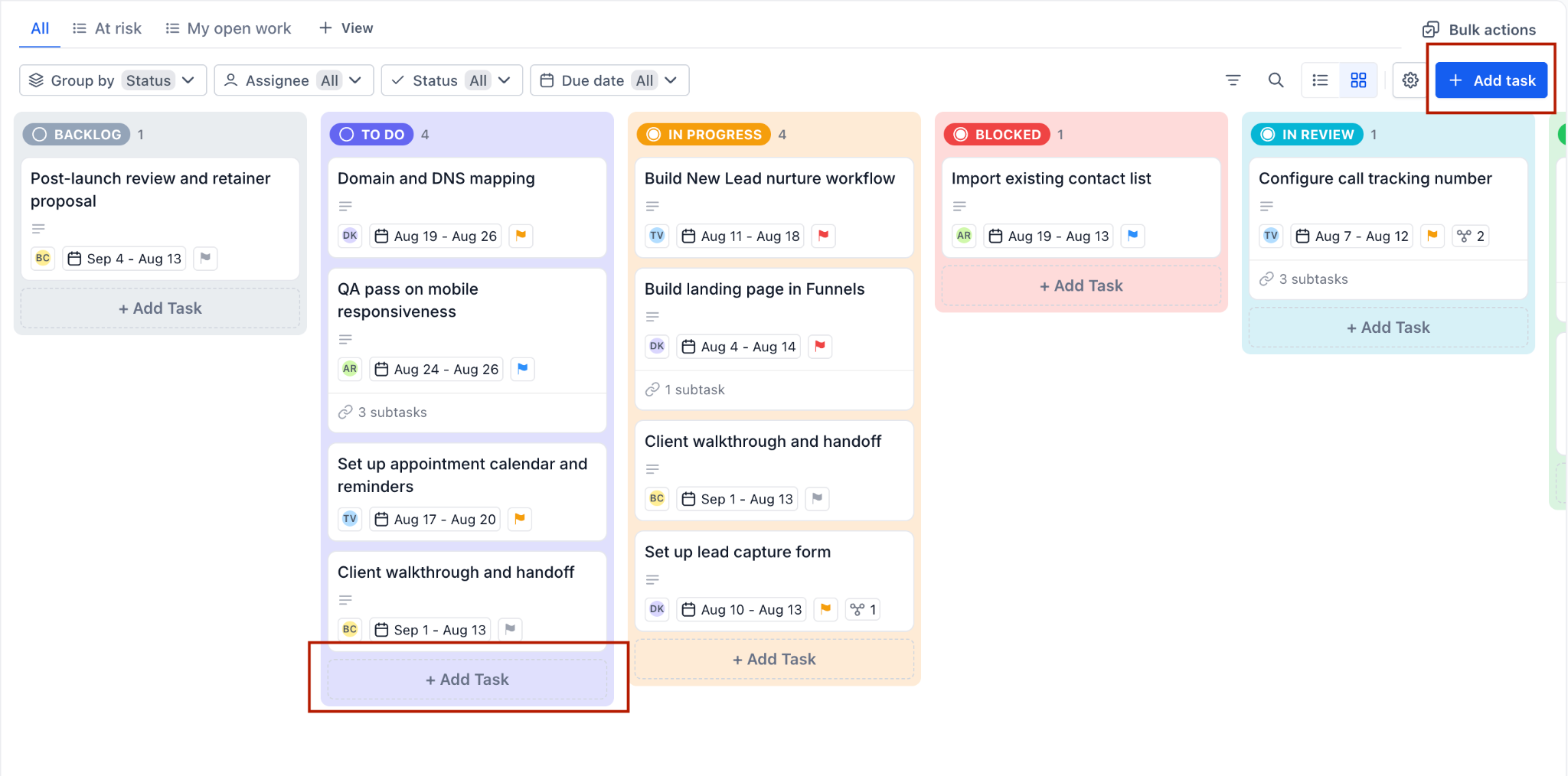
Agregar tarea en la barra de herramientas: el botón a la derecha de la barra de herramientas, arriba del tablero. Úsalo cuando todavía no sabes en qué estatus debería empezar la tarea.
-
+ Agregar tarea al pie de una columna: cada columna de estatus en la vista Kanban tiene su propio control de Agregar tarea. Úsalo cuando ya sabes a qué etapa pertenece la tarea, porque la tarea se crea directamente en ese estatus.
Qué contiene una tarea y pasos para crear una tarea
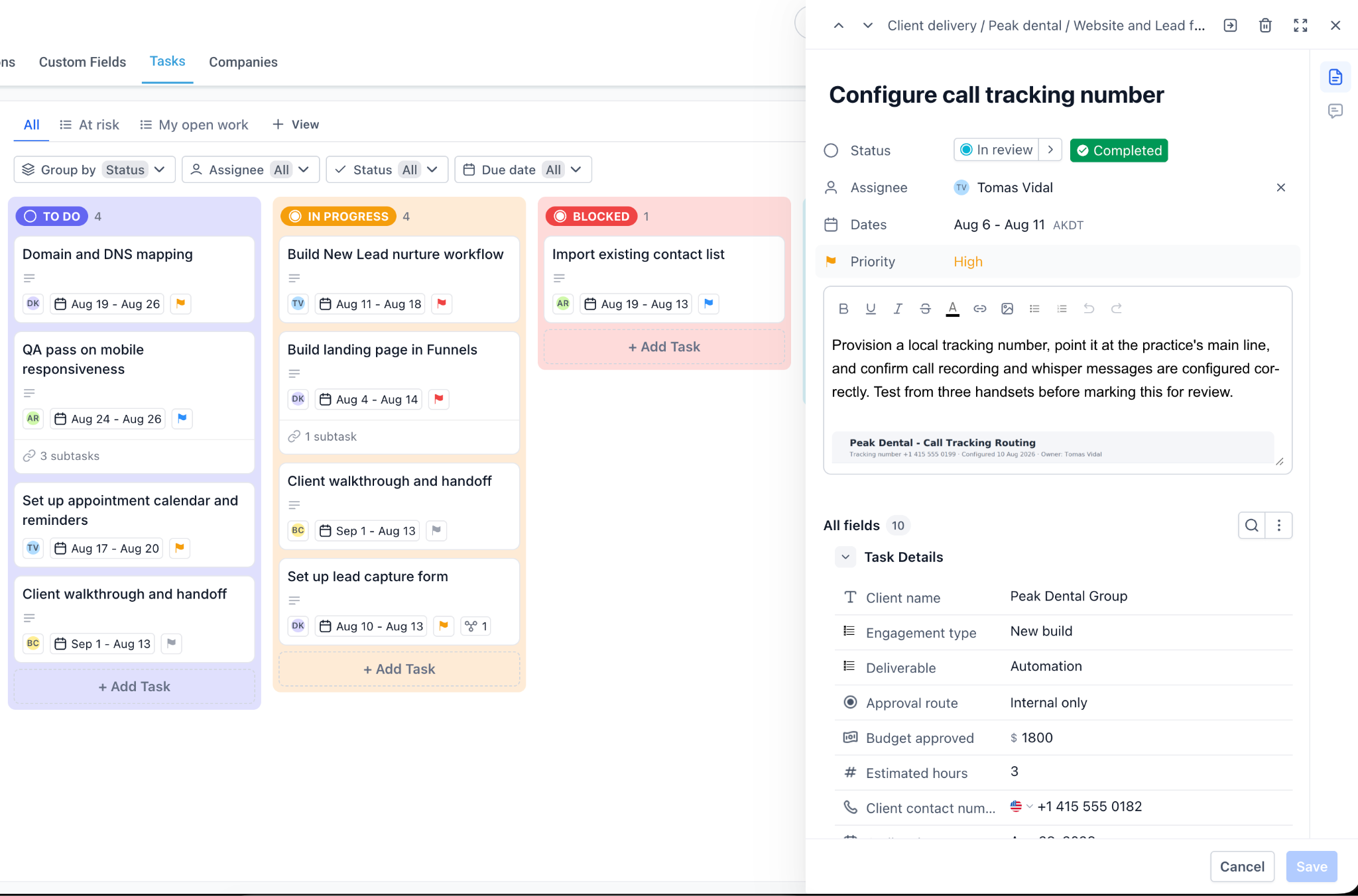
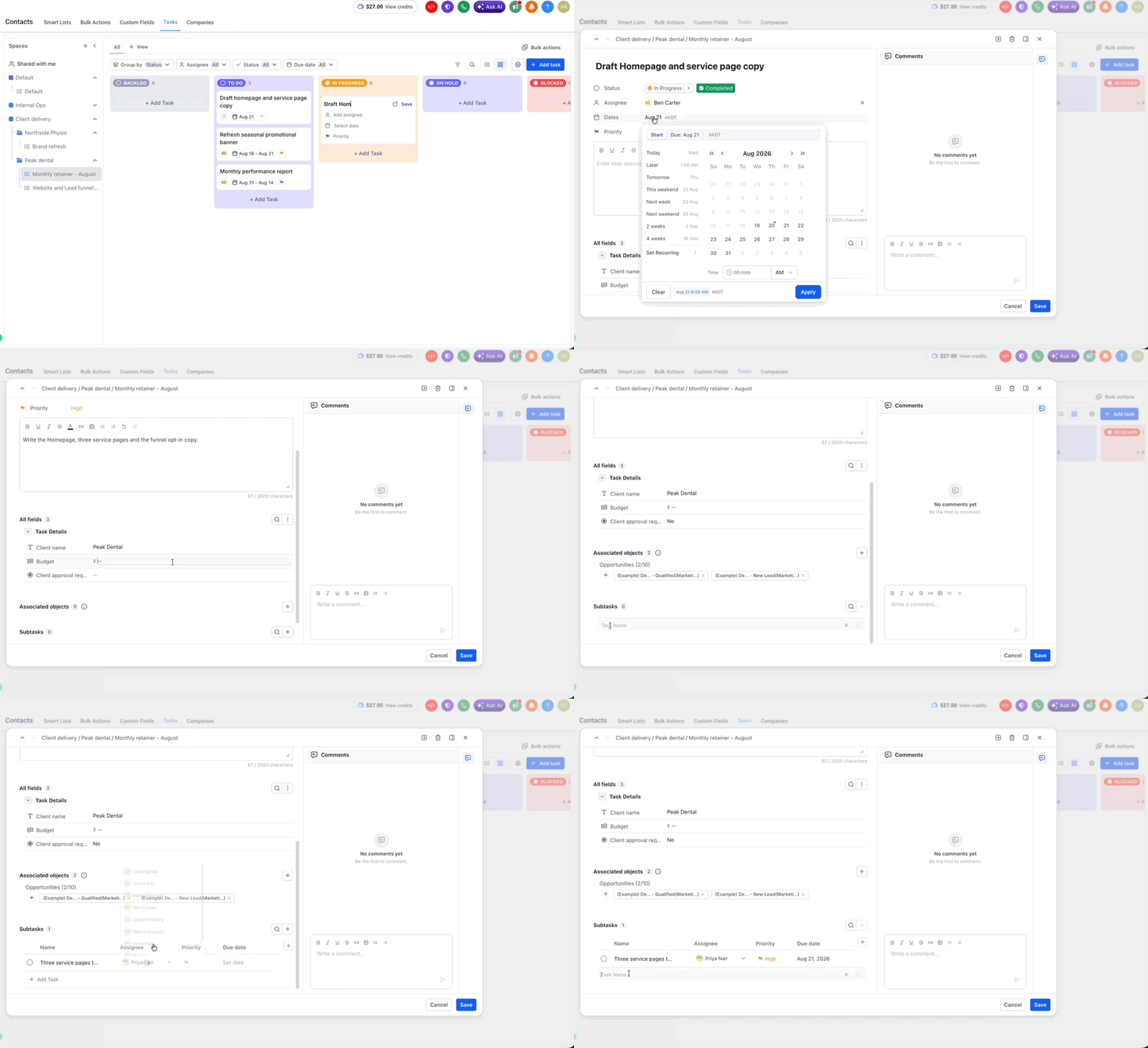
Cuando abres una tarea, puedes elegir verla en un panel lateral derecho o como una ventana modal. Tu vista preferida se guarda, así que la próxima vez que abras una tarea, se usará automáticamente tu última configuración seleccionada. Una ruta de navegación (breadcrumb) en la parte superior muestra dónde vive la tarea, con el formato Espacio/Lista.
-
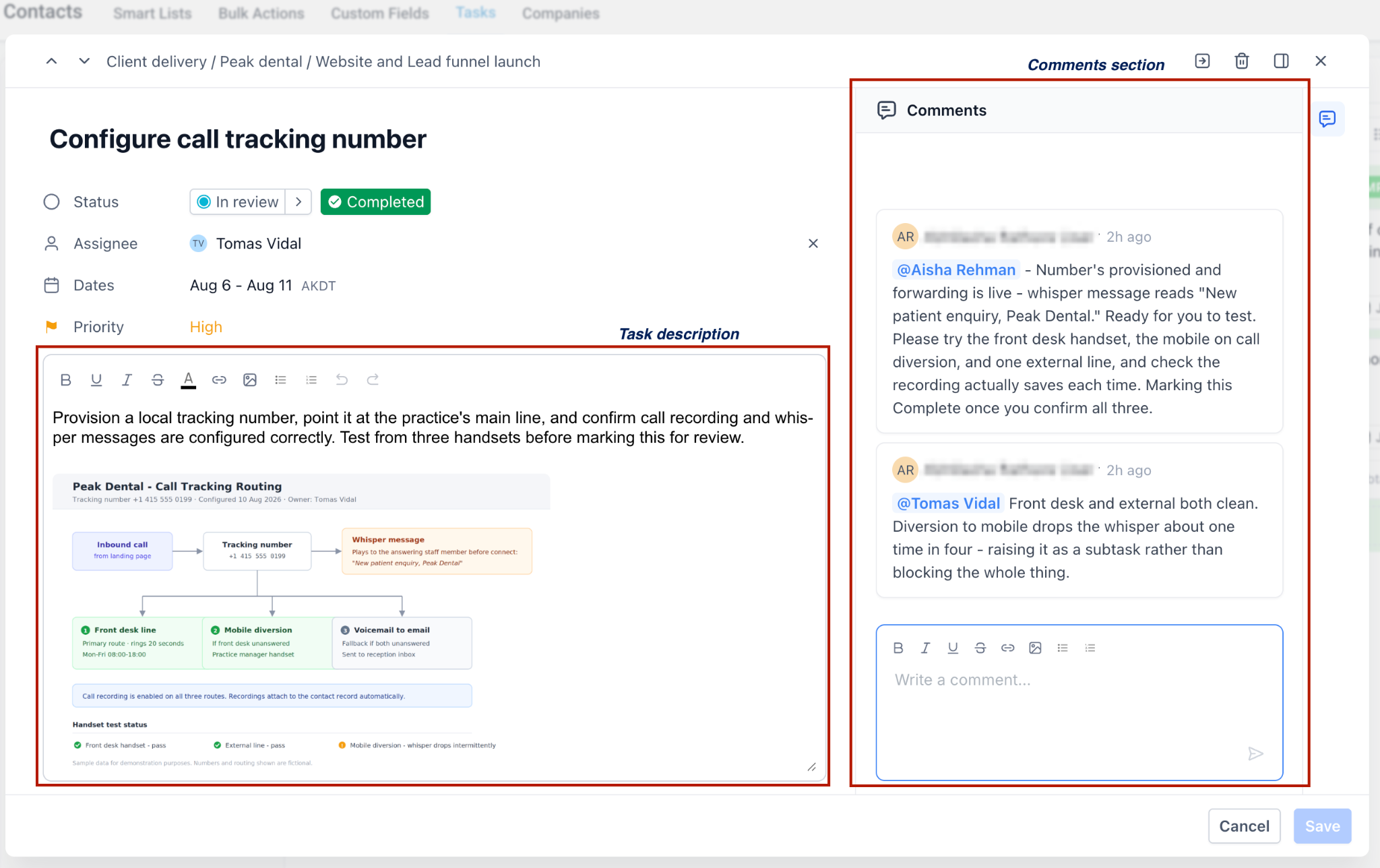
Nombre de la tarea: editable directamente en el panel.
-
Descripción: un editor de texto enriquecido para el detalle del trabajo. Tiene una barra de herramientas de formato y controles de deshacer y rehacer, y muestra el texto "Enter task description" mientras está vacío.
-
Estatus: la etapa en la que se encuentra la tarea, tomada de los estatus configurados en el Espacio.
-
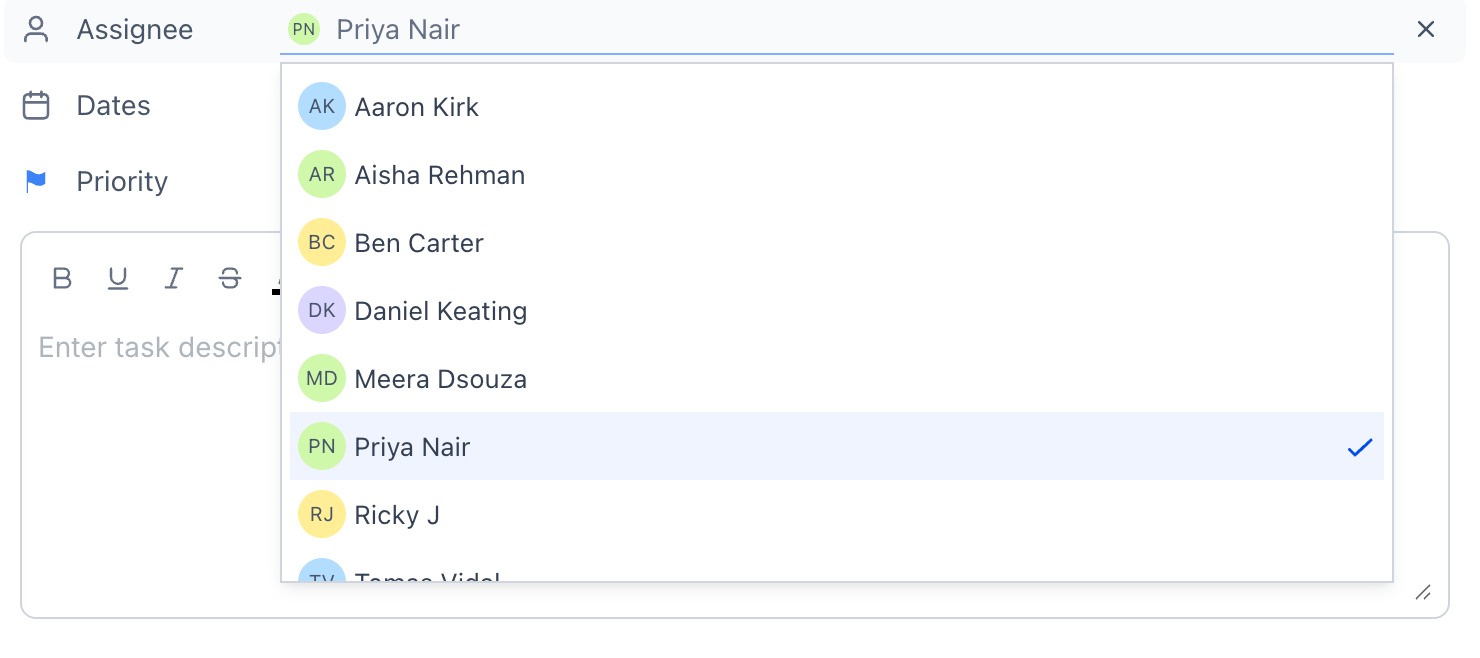
Responsable: la persona encargada. Es una selección única, no una lista.
-
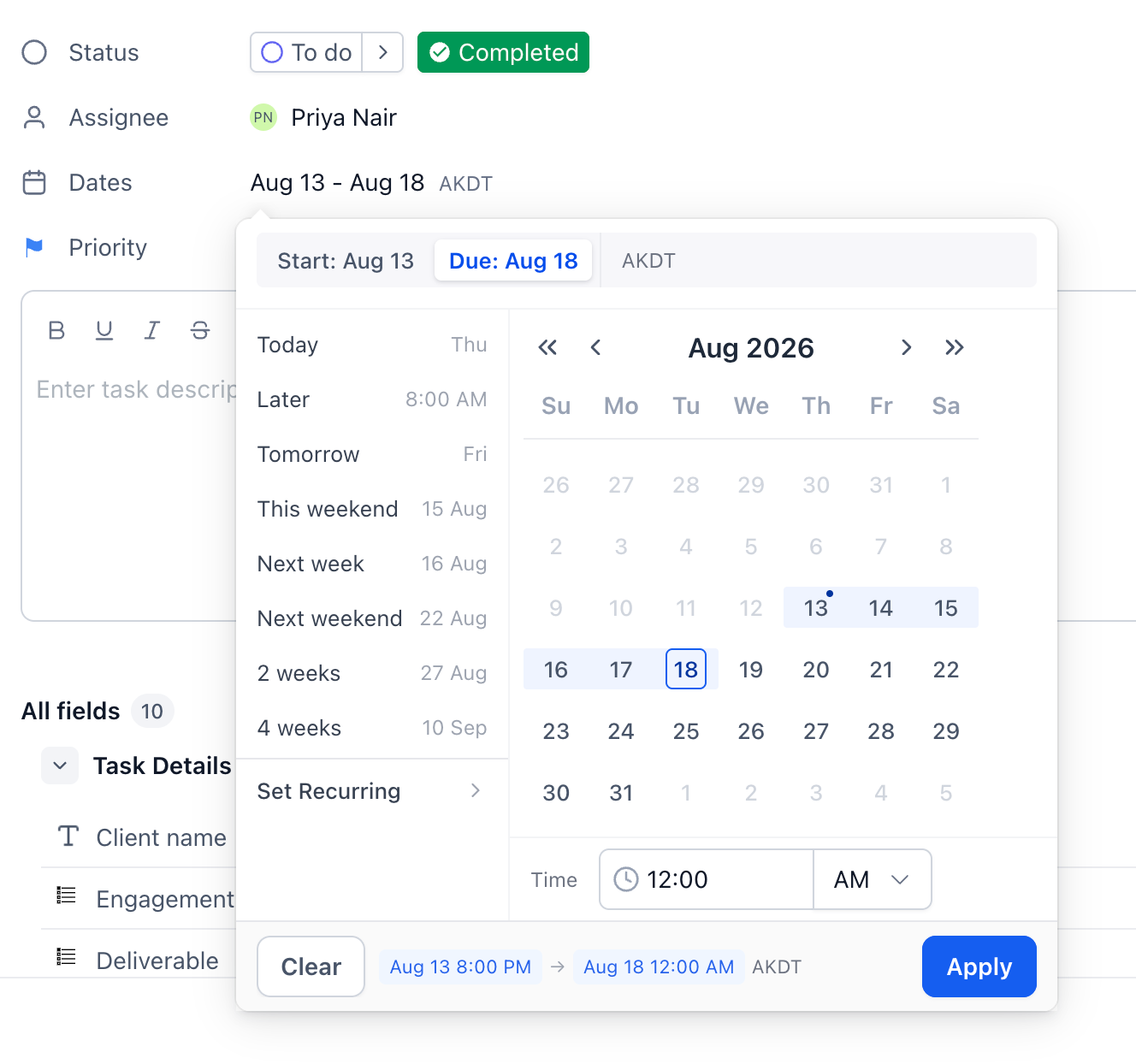
Fechas: una fecha única o un rango de fechas, mostrado con la zona horaria correspondiente.
-
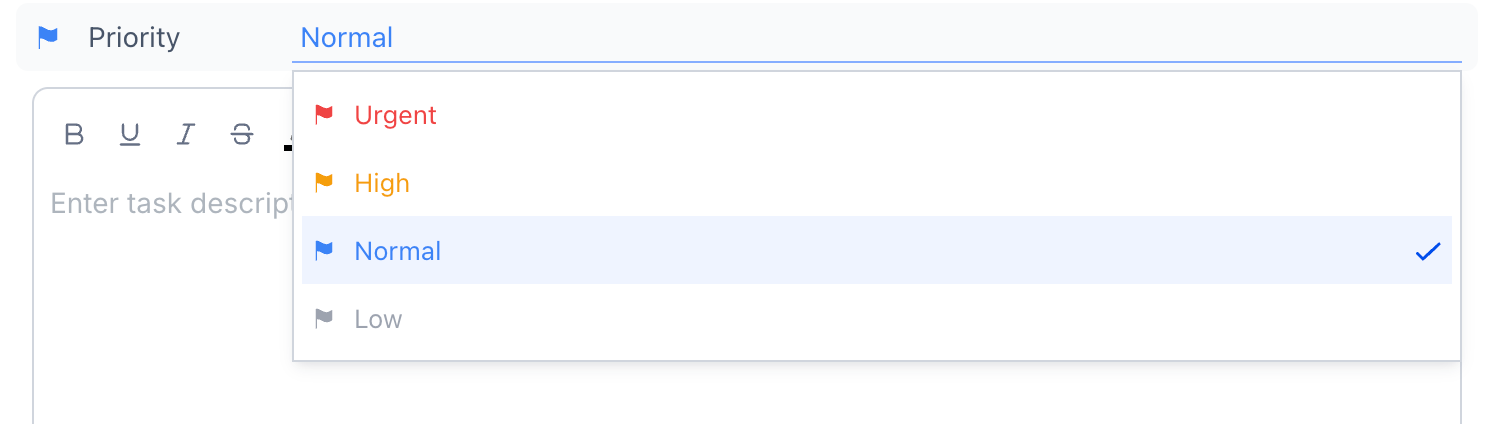
Prioridad: Baja, Normal, Alta o Urgente. Una tarea también puede dejarse sin prioridad definida.
-
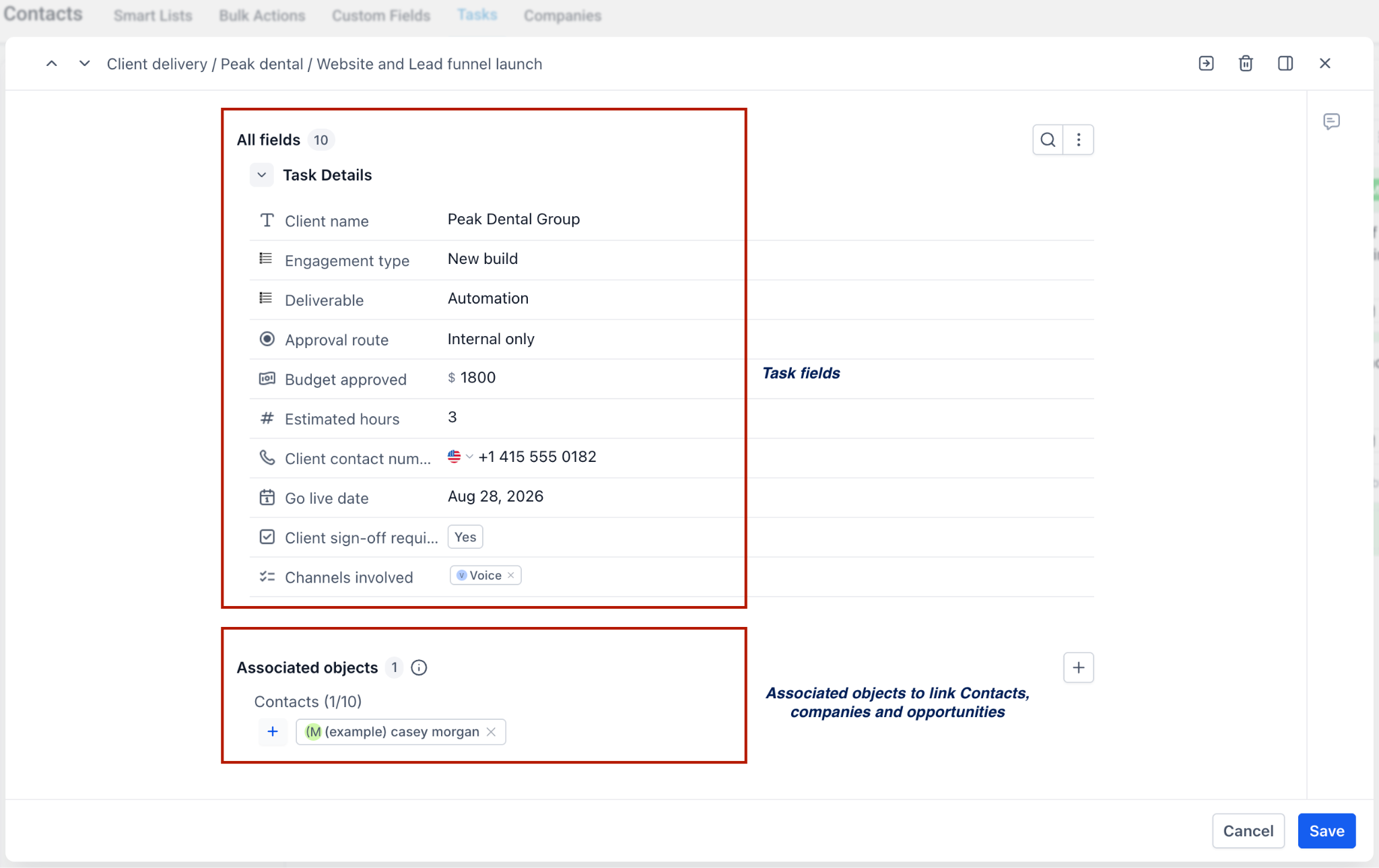
Todos los campos: los campos personalizados configurados para el Espacio, con un contador de cuántos hay. Los campos sin valor muestran un guion.
-
Objetos asociados: registros del CRM vinculados a la tarea, con un contador.
-
Subtareas: tareas anidadas dentro de esta, con un contador y un control para agregar otra.
-
Comentarios: un cuadro de redacción al pie del panel, con el texto "Write a comment...".
Página de detalle de la tarea abierta desde la barra lateral
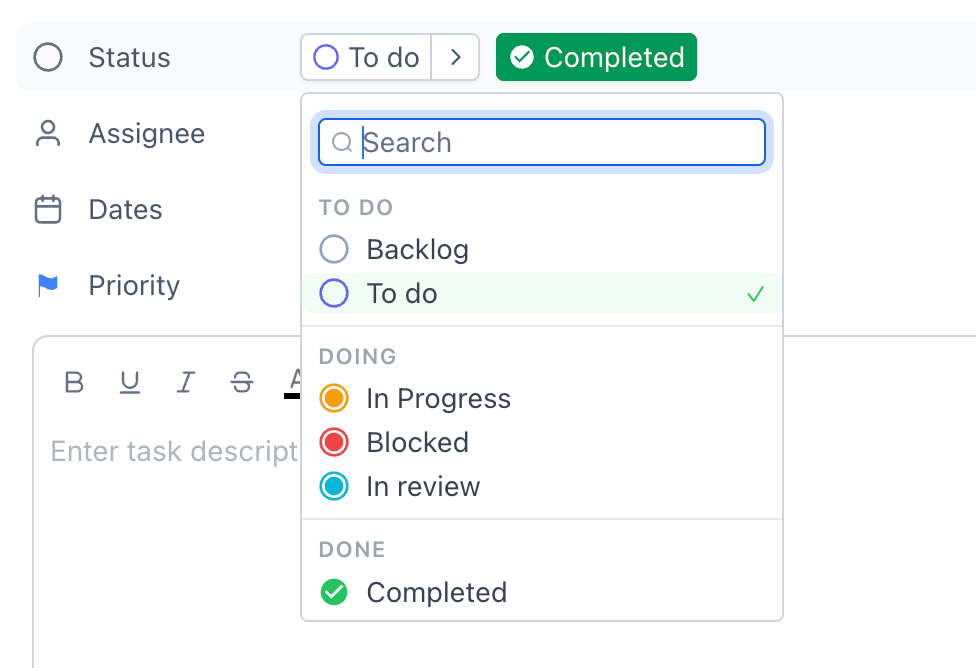
Revisa el estatus
Confirma que el estatus refleje en dónde realmente va el trabajo.
Agrega responsable(s) a la tarea
Define la prioridad de la tarea
Define las fechas
Elige una fecha única, o un rango si el trabajo abarca un periodo. La zona horaria en la que se muestran las fechas aparece junto a ellas.
Escribe la descripción
Haz clic en el área de descripción y describe el trabajo. Usa la barra de herramientas de formato para dar estructura, como listas y énfasis. Un buen hábito es indicar cómo se ve "terminado", para que quien tome la tarea sepa cuándo detenerse. También puedes agregar imágenes dentro de la descripción.
Llena los campos personalizados
Abre la sección "Todos los campos" y completa los campos que usa tu Espacio. Los campos vacíos muestran un guion.
Vincula cualquier registro relacionado del CRM
Usa la sección "Objetos asociados" para conectar la tarea con los registros con los que se relaciona el trabajo.
Guarda tus cambios
Usa el control "Guardar" del panel para confirmar tus ediciones, o "Cancelar" para descartarlas.
Pasos para crear una tarea rápidamente
Abre la Lista en la que quieres la tarea
Haz clic en la Lista en el panel izquierdo.
Inicia una nueva tarea
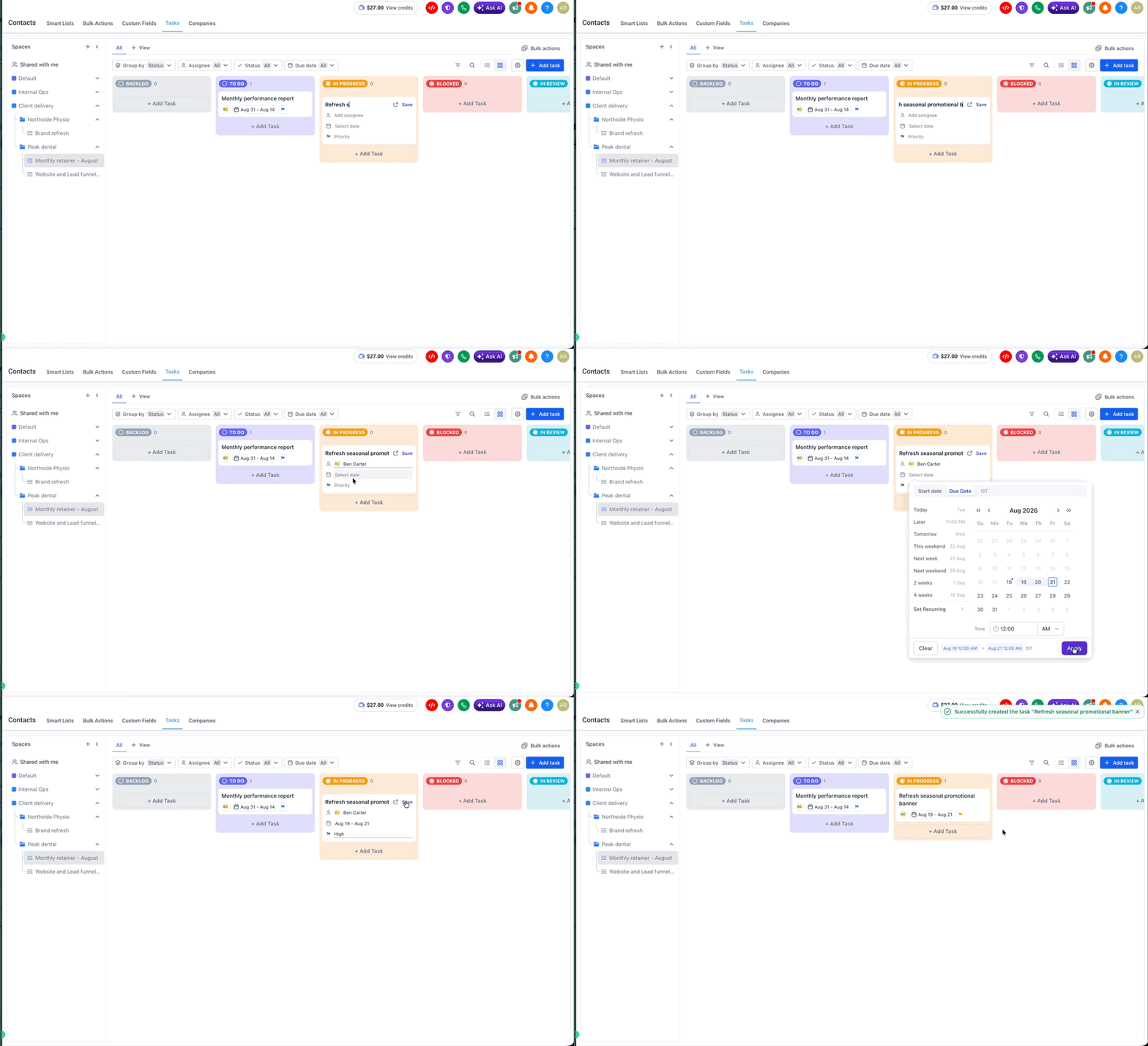
Haz clic en "Agregar tarea" en la barra de herramientas, o en "+ Agregar tarea" al pie de la columna de estatus en la que quieres que empiece la tarea.
Ingresa el nombre de la tarea
Escribe un nombre que diga qué necesita pasar. Un nombre que describe un resultado es más fácil de trabajar que uno que describe solo un tema.
Define el responsable, la fecha y la prioridad
El cuadro de redacción ofrece "Agregar responsable", "Seleccionar fecha" y "Prioridad". Vale la pena asignar un responsable desde el principio, porque una tarea sin asignar no tiene dueño y es fácil que se pierda.
Guarda
Haz clic en "Guardar". La tarea aparece como una tarjeta en la columna.
Pasos para agregar una subtarea
Las subtareas son útiles cuando una tarea tiene varios pasos distintos, especialmente cuando diferentes personas son dueñas de diferentes pasos. Como una tarea solo admite un responsable, las subtareas también son la forma de repartir un trabajo entre más de una persona.
Abre la tarea principal
Haz clic en la tarjeta de la tarea para abrir su panel de detalle.
Busca la sección Subtareas
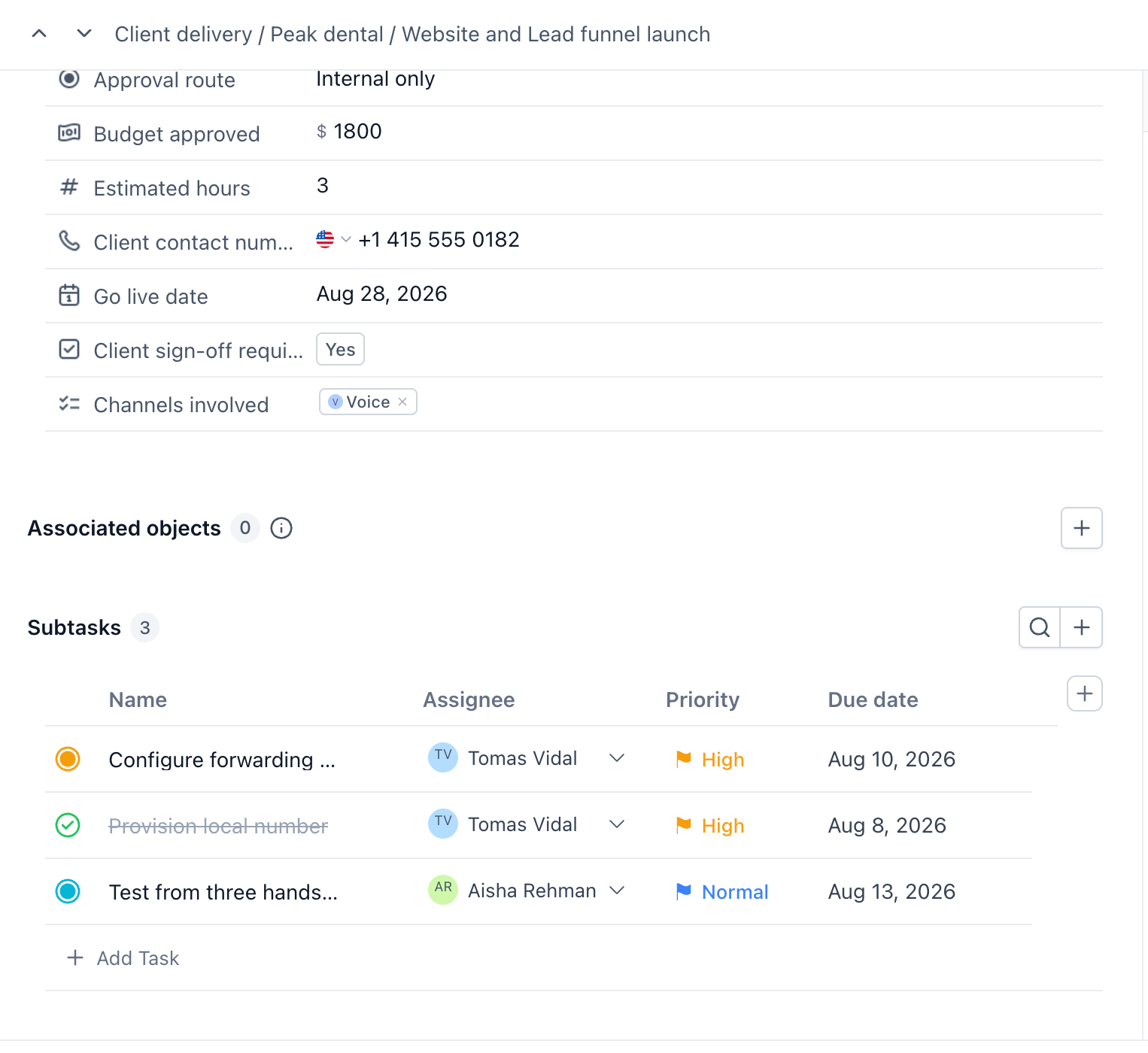
Baja hasta la sección "Subtareas" cerca del pie del panel. Su encabezado muestra cuántas subtareas tiene actualmente la tarea.
Haz clic en "Agregar tarea"
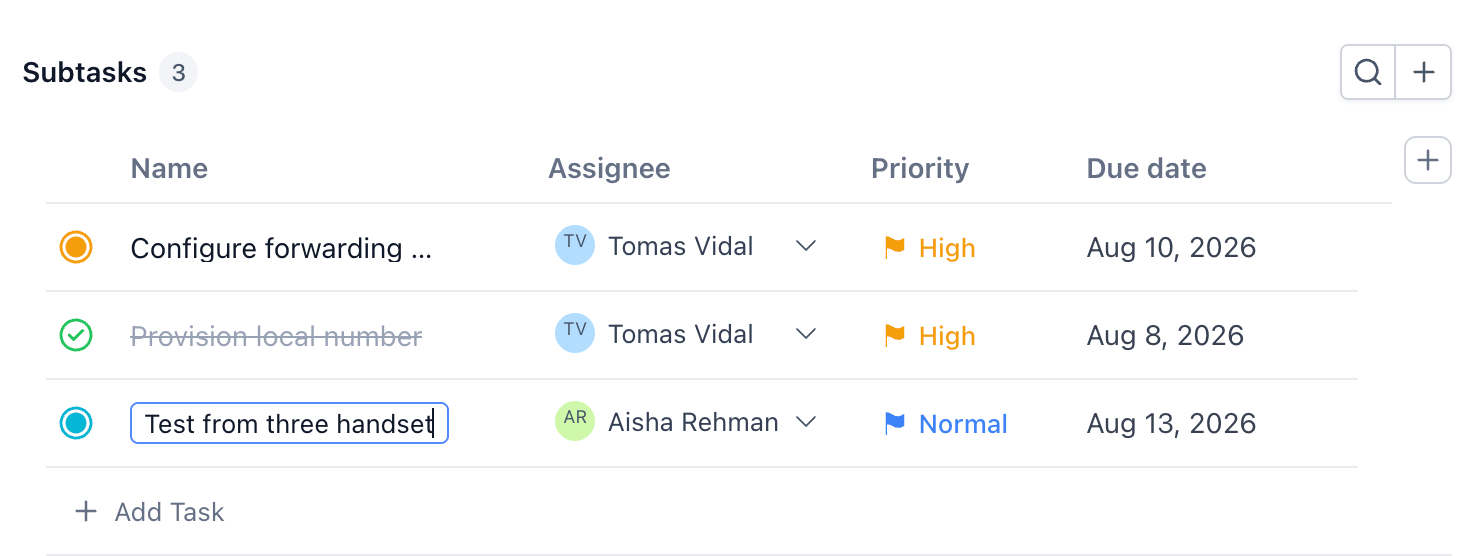
Escribe el nombre de la subtarea y guárdala. Aparecerá en la lista debajo de la tarea principal.
Repite para cada paso
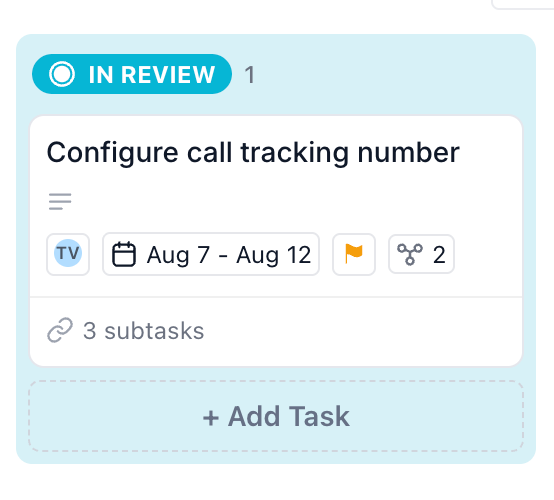
Agrega una subtarea por cada paso. Una vez que una tarea tiene subtareas, su tarjeta en el tablero muestra un contador de subtareas, para que puedas ver de un vistazo qué tareas están desglosadas.
Una tarjeta Kanban mostrando su contador de subtareas
Comentar en una tarea
Cada tarea tiene un cuadro de redacción de comentarios al pie de su panel de detalle, con el texto "Write a comment...". Úsalo para mantener la discusión sobre el trabajo pegada al trabajo mismo, en lugar de dispersarla entre chat y correo.
Cuadro de redacción de comentarios al pie del panel de detalle de una tarea
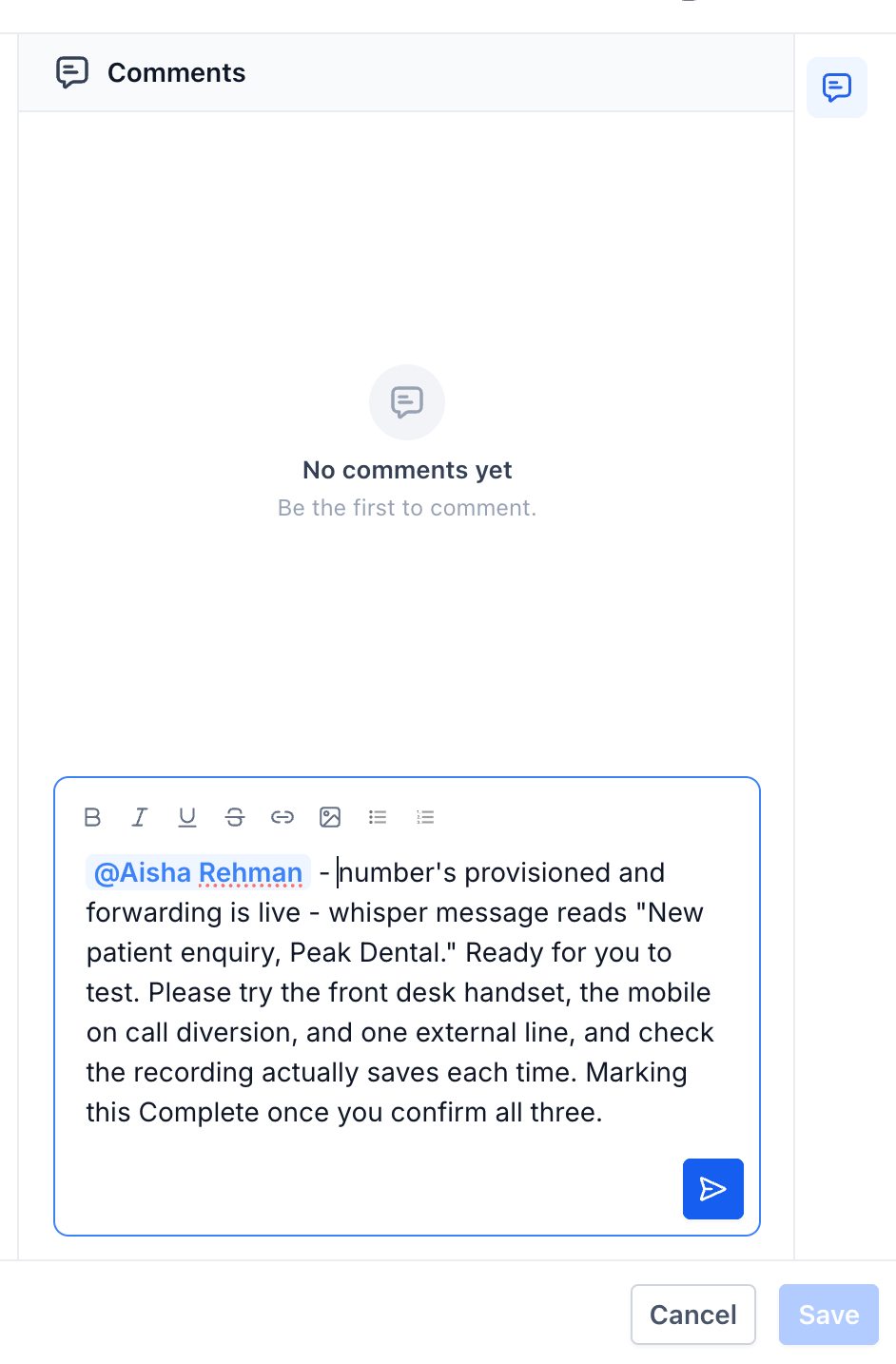
Los comentarios admiten menciones, respuestas, archivos adjuntos de imagen, y edición y eliminación después de publicados.
Vincular a una tarea específica
Cuando abres una tarea, la dirección de tu navegador adquiere un identificador de tarea. Copia esa dirección y cualquier persona con acceso al Espacio llegará directamente a esa tarea al abrir el enlace. Esto es más rápido que describir en dónde vive una tarea.
Mover una tarea a otra lista
Una tarea vive en una Lista, pero no tiene que quedarse ahí. Puedes mover una tarea a cualquier otra Lista, ya sea que esa Lista esté en el mismo Espacio o en uno diferente.
Mover es una reubicación, no una copia. Una vez que el movimiento se completa, la tarea ya no aparece en la Lista de la que vino, tiene un solo hogar, y ese hogar cambió.
Abre la tarea que quieres mover
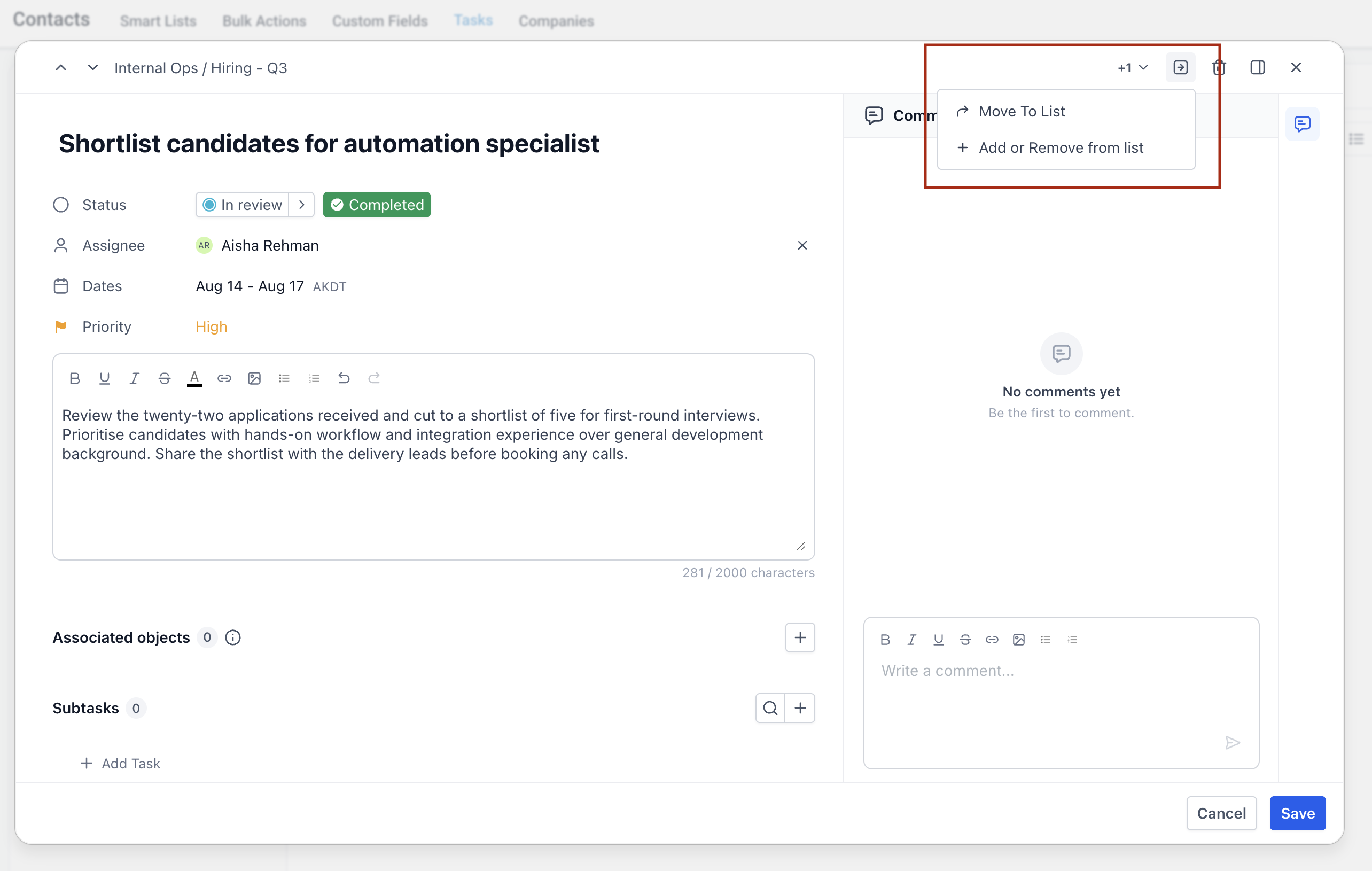
Elige la opción de mover y selecciona la Lista destino
Puedes seleccionar una Lista en cualquier parte del espacio de trabajo, incluyendo una dentro de un Espacio diferente.
Confirma el mapeo de estatus si se te pide
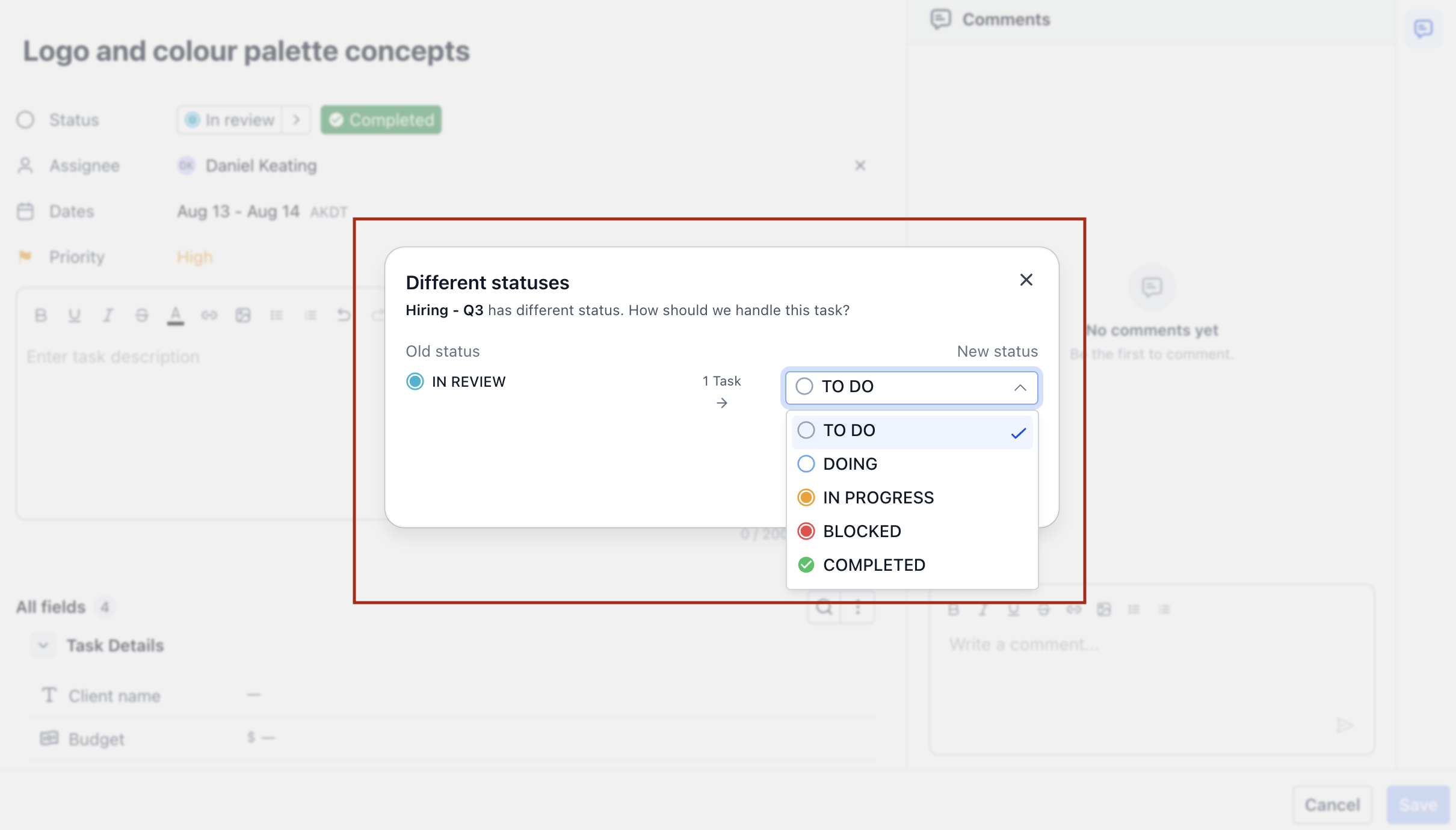
Los estatus se configuran por Espacio, así que mover una tarea a un Espacio con un conjunto de estatus diferente significa que el estatus actual de la tarea podría no existir en el destino. Cuando eso pasa, se te pide confirmar qué estatus debe tomar la tarea al llegar. Revisa esto en lugar de aceptar la opción predeterminada, porque decide en qué columna caerá la tarea.
La confirmación de reasignación de estatus que se muestra al mover una tarea entre Espacios con diferentes conjuntos de estatus
Confirma el movimiento
La tarea aparece en la Lista destino y desaparece de la original.
Mover entre dos Listas del mismo Espacio es sencillo, porque ambas comparten los mismos estatus y no hay nada que reasignar. El paso de confirmación solo aparece cuando el Espacio destino define sus estatus de forma diferente.
Agregar una tarea a varias listas
A veces un mismo trabajo pertenece genuinamente a más de un lugar, por ejemplo, una tarea que tanto un equipo de entrega como uno de atención al cliente necesitan ver. En lugar de duplicarla y mantener dos copias sincronizadas, puedes agregar una sola tarea a varias Listas a la vez, dentro del mismo Espacio o entre Espacios diferentes.
Esto es distinto de mover. La tarea conserva su Lista de origen y simplemente se vuelve visible también en las demás. Sigue habiendo una sola tarea, así que una actualización hecha en cualquier lugar es la misma actualización en todos lados.
Cómo se comportan los estatus
Esta es la parte que vale la pena entender antes de empezar.
Una tarea agregada a una segunda Lista conserva el flujo de estatus de su Lista de origen. No adopta los estatus de la Lista a la que fue agregada, incluso cuando esa Lista está en un Espacio con un conjunto completamente diferente. El flujo de trabajo del Espacio de origen gobierna la tarea en todos los lugares donde aparece.
Para que esto sea posible, el Espacio que contiene la Lista secundaria agrega el estatus de la tarea a su propio flujo de estatus. Así, agregar una tarea entre Espacios puede introducir un nuevo estatus en la configuración del Espacio destino.
Qué significa esto para alguien que trabaja en la lista secundaria
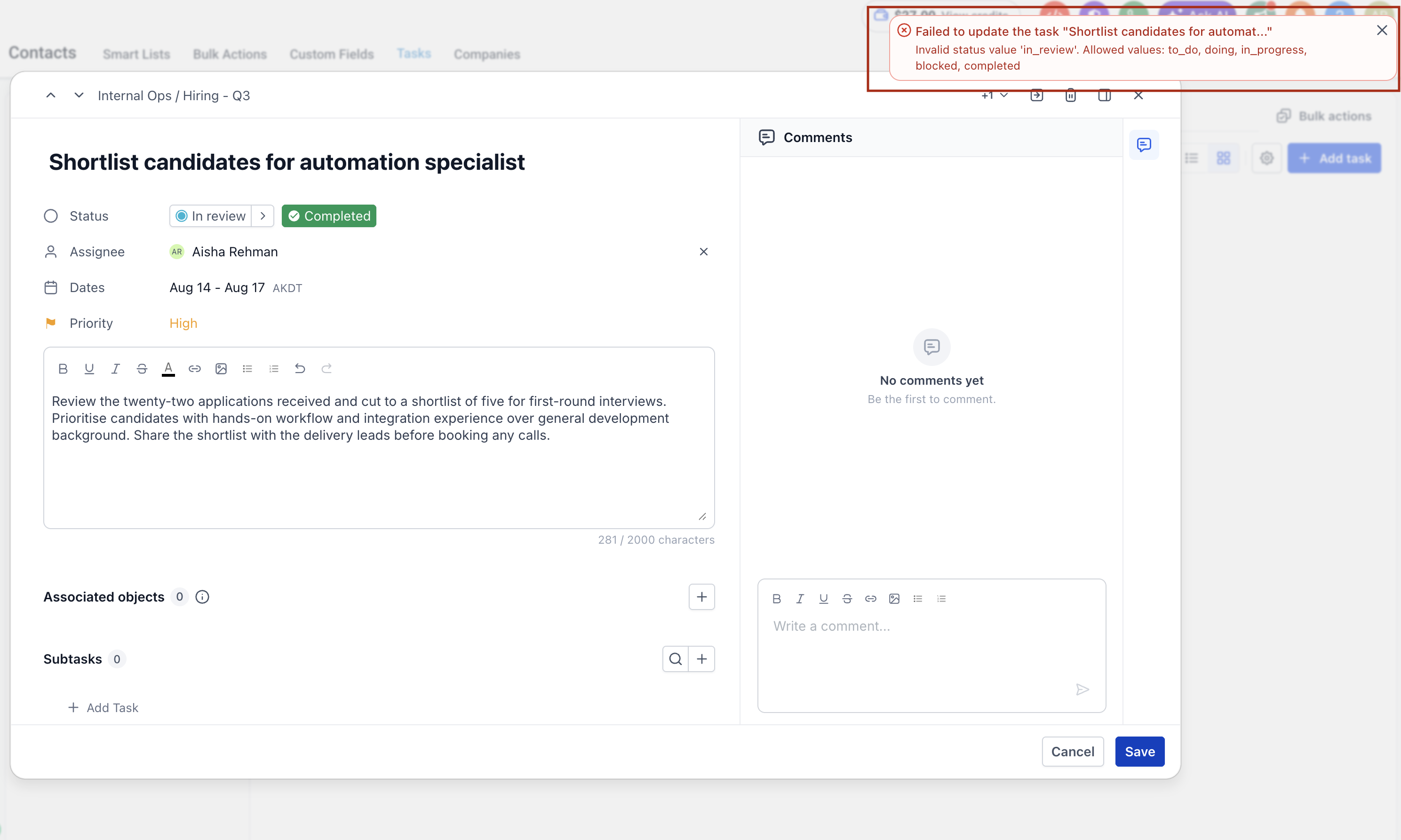
La consecuencia aparece cuando un compañero intenta cambiar el estatus de la tarea a uno de los estatus disponibles en una Lista secundaria. Aunque el estatus puede seleccionarse, al intentar guardar la tarea se mostrará un error. La tarea solo puede moverse entre los estatus definidos en su Lista de origen.
Esto es intencional. Una tarea tiene un solo flujo de trabajo, y es el del lugar donde vive. Permitir que se arrastre a un estatus de un Espacio diferente la dejaría en una etapa que su equipo de origen no reconoce.
Vale la pena avisarle esto a tu equipo con anticipación. Si alguien trabaja desde una Lista a la que se agregó una tarea, en lugar de la Lista donde vive, está viendo la tarea a través de una ventana, no sosteniéndola. Puede actualizarla, comentarla y moverla entre sus propias etapas, pero las etapas en sí se definen en otro lugar.
El error que se muestra al intentar asignar el estatus de una Lista secundaria a una tarea agregada desde otro Espacio
Pasos para agregar una tarea a otra lista
Abre la tarea
Elige la opción de agregarla a otra Lista y selecciona el destino
Repite para cualquier otra Lista en la que deba aparecer la tarea
La tarea ahora se muestra en cada Lista a la que se agregó, mientras sigue respetando los estatus de su Lista de origen.
Si quieres que la tarea realmente salga de donde empezó, muévela en lugar de agregarla. Agregarla a otra Lista conserva la original.
Preguntas frecuentes
P: ¿Qué necesito como mínimo para crear una tarea?
Un nombre y una fecha límite. El responsable y la prioridad se pueden agregar después, aunque asignar un responsable desde el inicio es un buen hábito.
P: ¿Puedo definir una fecha de inicio además de una fecha límite?
Sí. El control de Fechas acepta tanto una fecha única como un rango.
P: ¿Por qué algunos de mis campos de tarea muestran un guion?
Un guion significa que el campo personalizado todavía no tiene valor. Los campos disponibles provienen del Espacio al que pertenece la tarea.
P: ¿Cuál es la diferencia entre mover una tarea y agregarla a otra lista?
Mover reubica la tarea, así que sale por completo de la Lista original. Agregarla a otra Lista conserva el hogar original y hace visible la misma tarea en más de un lugar.
P: ¿Por qué me piden confirmar un estatus cuando muevo una tarea?
Los estatus se configuran por Espacio. Si mueves una tarea a un Espacio con un conjunto de estatus diferente, su estatus actual podría no existir ahí, así que se te pregunta qué estatus debe tomar al llegar.
P: Si agrego una tarea a una lista en otro espacio, ¿qué estatus usa?
Los flujos de estatus de su Lista de origen. La tarea ignora el conjunto de estatus de la Lista secundaria y sigue respetando el flujo con el que empezó.
P: ¿Por qué no puedo cambiar el estatus de esta tarea a uno de los estatus de mi lista?
La tarea vive en otra Lista y sigue el flujo de trabajo de esa Lista. Puedes moverla entre los estatus de su origen, pero no a estatus que pertenecen a la Lista desde la que la estás viendo. Si la tarea realmente debe adoptar tu flujo de trabajo, necesita moverse en lugar de agregarse.
P: ¿Por qué apareció un nuevo estatus en mi espacio?
Se agregó a una de tus Listas una tarea de otro Espacio. Como la tarea conserva sus estatus de origen, ese estatus se agrega al flujo de trabajo de tu Espacio para que pueda mostrarse correctamente.
P: Si actualizo una tarea en una lista, ¿se actualiza en las demás?
Sí. Solo existe una tarea, sin importar en cuántas Listas aparezca.