

Esta guía te explica cómo configurar un enlace de pago en Leadway que incluya productos de pago único y recurrentes al mismo tiempo. Está pensada para quienes quieren simplificar su proceso de cobro, agrupar varias ofertas y administrar los pagos de forma eficiente. Ya sea que vendas productos digitales, suscripciones o paquetes de servicios, esta guía te ayuda a configurar todo en un solo lugar.
¿Qué son los enlaces de pago con múltiples productos?
Los enlaces de pago en Leadway te permiten combinar varios productos, tanto de pago único como recurrentes, en una sola experiencia de cobro. Esto es especialmente útil para negocios que ofrecen paquetes agrupados, productos digitales y servicios por suscripción. En lugar de crear enlaces separados para cada artículo, todo se puede administrar bajo un único flujo de pago, lo que mejora la experiencia del cliente y el seguimiento interno.
Beneficios clave de usar múltiples productos en un enlace de pago
-
Cobro unificado: los clientes pueden ver todas las opciones de productos de pago único y recurrente en una sola interfaz organizada.
-
Mejor estrategia de ventas: presenta opciones de upsell y cross-sell juntas para aumentar el valor total del pedido.
-
Experiencia limpia para el cliente: los productos recurrentes se seleccionan uno a la vez, mientras que los de pago único permiten selecciones múltiples.
-
Menos enlaces que administrar: todas las ofertas se agrupan en un solo enlace compartible y rastreable.
-
Marca y comportamiento personalizados: puedes controlar el diseño de la página, la URL y el comportamiento posterior a la compra para que se ajuste a tu marca.
Cómo configurar un enlace de pago con múltiples productos
Accede a la sección de enlaces de pago
Comienza navegando a la pestaña de Pagos en el menú de la izquierda. Desde ahí, haz clic en Enlaces de pago en la parte superior de la pantalla. Aquí puedes crear, administrar y monitorear todos tus enlaces de pago existentes y nuevos.

Crea un nuevo enlace de pago
Haz clic en el botón + Crear nuevo enlace de pago en la esquina superior derecha del tablero de enlaces de pago. Esto inicia el proceso de configuración donde puedes elegir productos, personalizar el checkout y configurar opciones adicionales.

Selecciona un producto
Comienza seleccionando el primer producto que quieras incluir en tu enlace de pago. Puedes elegir tanto productos de pago único como recurrentes de tu catálogo. Esta selección inicial es necesaria antes de poder agregar productos adicionales o configurar más opciones de checkout.

Agrega otro producto
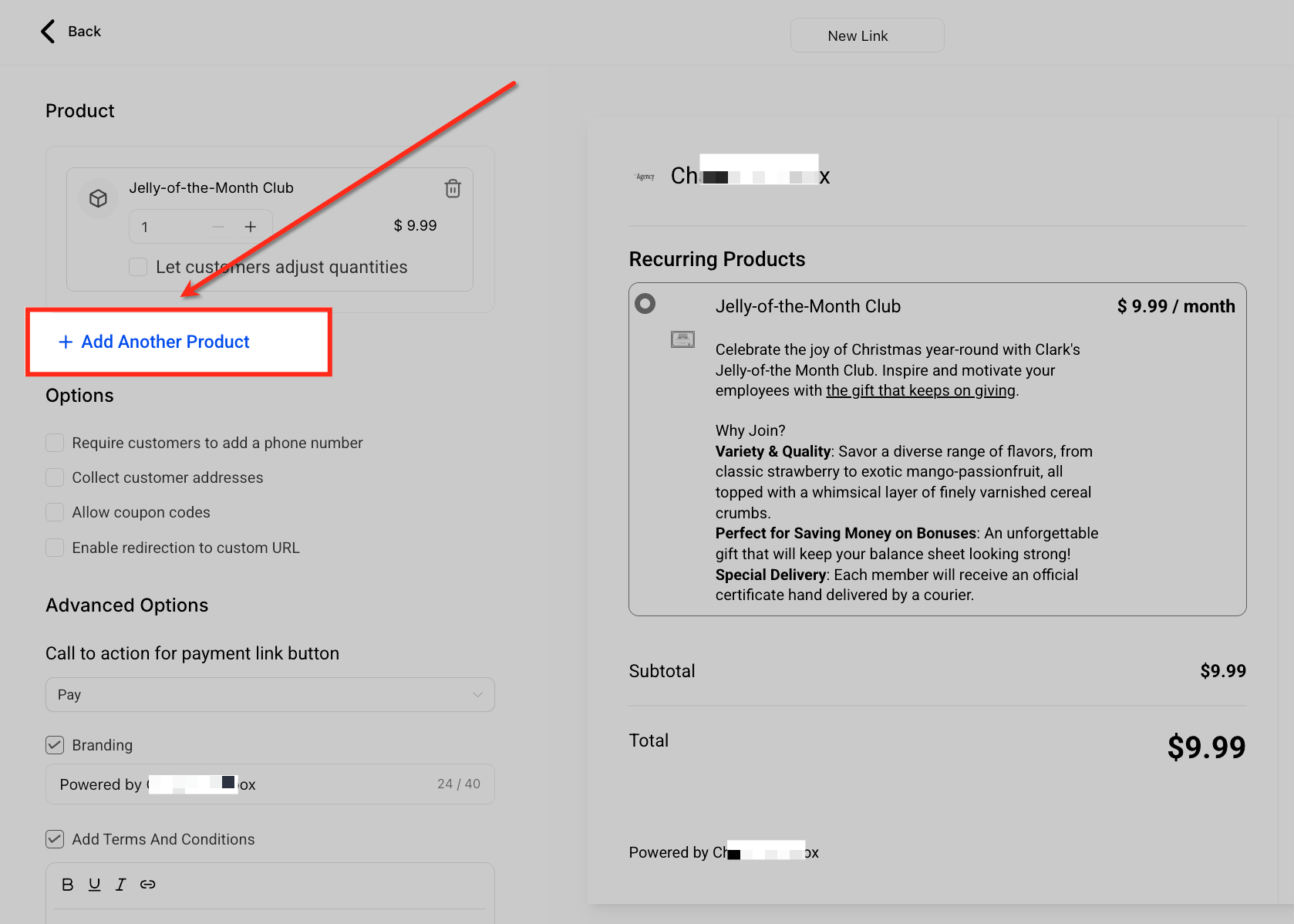
Haz clic en el botón + Agregar otro producto para incluir varias ofertas dentro del mismo enlace de pago. Puedes combinar varios productos de pago único y un producto recurrente, permitiendo que los clientes hagan múltiples selecciones en una sola sesión de checkout. Los productos recurrentes se agruparán por separado en la página de checkout.
Activa la selección de cantidad para los productos
Usa la casilla Permitir que los clientes ajusten cantidades para que los compradores puedan elegir cuántas unidades de un producto de pago único desean comprar. Puedes establecer límites mínimos y máximos para controlar pedidos por volumen. Esta flexibilidad mejora la experiencia de checkout para clientes que necesitan varios artículos.

Solicita el número de teléfono del cliente
Activa la opción Requerir que los clientes agreguen un número de teléfono para que este dato sea obligatorio durante el checkout. Esto es útil para dar seguimiento, coordinar servicios o verificar identidad. El campo de teléfono aparecerá junto con los demás datos de contacto en el formulario.

Solicita la dirección del cliente
Activa la opción Recolectar direcciones de clientes si necesitas información detallada de envío o facturación. Una vez seleccionada, se mostrarán campos como calle, ciudad, estado, país y código postal en la página de checkout, ideal para entrega de productos físicos o requisitos de cumplimiento normativo.

Habilita códigos de cupón en el checkout
Selecciona la opción Permitir códigos de cupón para mostrar un campo de código de descuento en la página de checkout. Esto permite a los clientes aplicar cupones a sus compras, ayudando a impulsar campañas promocionales y aumentar las conversiones.

Agrega una URL de redirección posterior a la compra
Activa la opción Habilitar redirección a URL personalizada para llevar automáticamente a los clientes a una página específica después de completar su pago. Puedes definir el destino de la redirección y elegir si se abre en una pestaña nueva o en la misma, ideal para páginas de agradecimiento o instrucciones de siguientes pasos.

Personaliza el texto del botón de llamada a la acción
Usa el menú desplegable en Llamada a la acción para el botón del enlace de pago para personalizar la etiqueta del botón según tu oferta. Puedes elegir entre opciones como "Pagar", "Reservar" o "Donar" para alinear el CTA con el tipo de producto o el recorrido del usuario. Esto ayuda a definir expectativas claras y mejorar la conversión.

Agrega un mensaje de marca
Activa la opción de Marca para incluir una etiqueta personalizada tipo "Powered by" en la página de checkout. Puedes editar el texto para mostrar el nombre de tu negocio, reforzando la visibilidad de tu marca y la confianza durante la experiencia de checkout.

Agrega términos y condiciones
Usa la opción Agregar términos y condiciones para incluir información legal o de políticas importante para tu transacción. El mensaje aparece justo debajo del botón de pago en la página de checkout, para que los clientes revisen los términos clave antes de completar la compra. Puedes dar formato al texto para mayor claridad y énfasis.

Establece una fecha de desactivación automática
Usa la configuración de Desactivación automática para especificar una fecha en la que el enlace de pago debe expirar. Esto es útil para ofertas por tiempo limitado, campañas específicas o ventanas de suscripción. Una vez alcanzada la fecha seleccionada, el enlace dejará de estar disponible para los clientes.

Elige entre modo de pago de prueba y en vivo
Usa el interruptor de Modo de pago para cambiar entre los entornos Prueba y En vivo. En modo Prueba puedes simular pagos usando números de tarjeta de prueba sin procesar transacciones reales. Cambia a modo En vivo cuando estés listo para aceptar pagos reales de tus clientes.

Ponle nombre a tu enlace de pago
Usa el campo en la parte superior de la pantalla para escribir un nombre personalizado para tu enlace de pago. Este nombre interno te ayuda a organizar e identificar los enlaces en tu tablero. No afecta la página de checkout que ve el cliente.

Haz clic en el botón Copiar / Enviar para acceder a las opciones de distribución de tu enlace de pago. Puedes copiar un enlace genérico para compartir con cualquier cliente o enviar una versión personalizada directamente por correo electrónico o SMS desde Leadway.

Copia o personaliza el enlace de pago
Elige copiar un enlace estándar para uso general o genera un enlace de pago personalizado con datos del cliente prellenados. Usa el menú desplegable para seleccionar un contacto y obtener el enlace de pago personalizado para ese contacto.

Envía enlaces a tus contactos
Usa la opción Enviar a contactos para entregar enlaces de pago por correo electrónico, SMS o ambos. Selecciona el contacto, elige tu método de comunicación y personaliza el asunto y las plantillas para que coincidan con tu campaña u oferta.

Previsualiza la página de checkout del enlace de pago
Haz clic en el botón Vista previa para ver cómo se verá tu enlace de pago para los clientes. Esto te permite verificar la agrupación de productos, los elementos de marca, los campos del formulario y el diseño general antes de compartir el enlace públicamente.

Guarda tu enlace de pago
Una vez que tus productos y configuraciones estén finalizados, haz clic en el botón Guardar para publicar tu enlace de pago. Esta acción activa el enlace y te permite comenzar a compartirlo con clientes a través de los canales que elijas.

Preguntas frecuentes
P: ¿Hay un límite de cuántos productos de pago único se pueden agregar?
No hay límite. Puedes incluir tantos productos de pago único como tu negocio necesite.
P: ¿Los códigos de cupón se pueden aplicar a todos los productos?
Sí, los códigos de cupón se aceptan en el checkout y aplican a los productos elegibles en el carrito.
P: ¿Cómo se organizan los productos en la vista de checkout?
Se agrupan bajo "Productos de pago único" y "Productos recurrentes" para una separación clara.
P: ¿Puedo incrustar o compartir el enlace de pago?
Sí. El enlace se puede compartir por correo electrónico, redes sociales o incrustarlo en tu sitio web.