

Leadway permite a los dueños de tiendas en línea definir cargos de envío manuales según múltiples criterios, como zonas de envío, estados/provincias y peso de los productos. Esta función te da control total sobre cómo se cobra el envío en el checkout, garantizando precios justos, flexibles y precisos.
¿Qué son las zonas de envío?
Las zonas de envío te permiten definir regiones de entrega donde el costo de envío varía. Por ejemplo, puedes cobrar tarifas distintas para diferentes estados o regiones dentro de un país.
Al crear múltiples zonas, puedes asignar tarifas que reflejen tus costos reales de entrega, dándole a tus clientes precios transparentes en el checkout.
Configurar zonas de envío
Las zonas de envío agrupan países, estados o provincias específicos que comparten las mismas reglas de entrega. Una vez creada una zona, puedes definir tarifas fijas o condicionales para esa región.
Pasos para crear una zona de envío:
-
Ve a Subcuenta → Pagos → Configuración → Envío y entrega.
-
Haz clic en Agregar zona.
-
Escribe un nombre de zona (por ejemplo, "Costa Este de EUA" o "Canadá Oeste").
-
Selecciona uno o más países y los estados/provincias correspondientes para esa zona.
-
Haz clic en Agregar tarifa para definir el costo de envío de esa región.
-
(Opcional) Agrega precios condicionales según el peso o el valor total del pedido.


Vista previa del comprador en la página de checkout
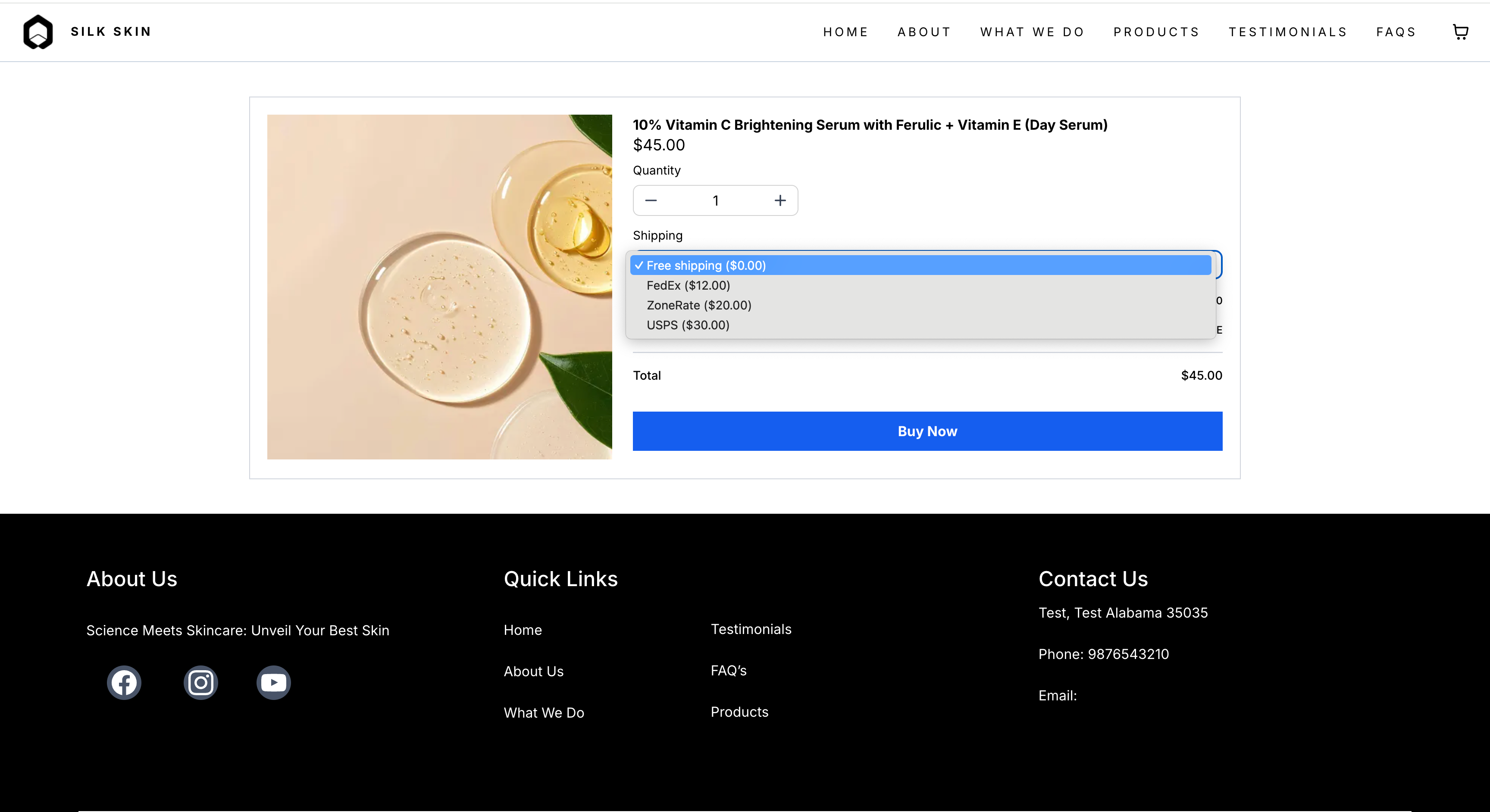
Una vez configuradas tus zonas y tarifas, los clientes ven automáticamente las opciones de envío disponibles en el checkout. El sistema aplica la tarifa correcta según su dirección y los detalles del carrito.

Orden de las opciones de envío y selección predeterminada
El checkout ordena automáticamente las opciones de envío por precio (de menor a mayor) y selecciona la opción más económica por defecto.
-
Si hay envío gratis disponible, aparece primero y se selecciona por defecto.
-
Si las tarifas se actualizan después de un cambio de dirección o del carrito, el checkout vuelve a ordenar y a aplicar la selección predeterminada.
-
Si solo hay una opción disponible, se selecciona automáticamente.
-
Si varias opciones tienen el mismo precio, el checkout conserva el orden del proveedor y selecciona la primera opción de ese grupo de precio.
Limitar zonas de envío por código postal
Al crear o editar una zona de envío, puedes restringirla para que solo aplique a códigos postales específicos. Esto te ayuda a soportar entregas hiperlocales o a evitar enviar a ciertas áreas, controlando dónde aplica una zona.
Activar la restricción por código postal
-
Ve a Pagos → Configuración → Envío y entrega.
-
Abre tu perfil de envío (General o Personalizado) y luego ve a Zonas de envío.
-
Crea una zona o edita una existente.
-
Activa la opción Limitar envío a códigos postales específicos.
-
Escribe los códigos postales separándolos con comas.
Formatos de entrada aceptados
Código único (ejemplo: "100210") Códigos separados por comas (ejemplo: "100210,122021")
Prefijo con comodín (ejemplo: 46* para que coincida con todos los códigos postales que empiecen con "46")

Reglas de validación
El asterisco comodín (*) solo se permite al final de un valor (ejemplo: 56*).
No se permiten valores duplicados o inválidos.
Si la restricción por código postal está activada, la zona no se puede guardar a menos que se ingrese al menos un código postal válido.
Si el código postal del cliente no coincide con los valores configurados, esa zona de envío no aplica.
Configurar precios condicionales para las tarifas de envío
Los precios condicionales te permiten ajustar el costo de envío de forma dinámica según el monto total del pedido o el peso total de los artículos en el carrito. Esto te ayuda a establecer cargos de envío justos, premiando las compras de mayor valor o controlando los costos de los envíos más pesados.
Puedes configurar las tarifas de envío de dos formas:
-
Por precio del pedido: define tarifas según cuánto gasta el cliente.
-
Por peso del artículo: define tarifas según el peso total del producto en el pedido.
Por ejemplo, puedes ofrecer envío gratis para pedidos de mayor valor o más pesados, y aplicar una tarifa estándar para los más pequeños.
-
Envío gratis: pedidos superiores a $500 o con peso de 10 kg o más.
-
Envío estándar: cobra $10 para pedidos menores a $500 o con peso menor a 10 kg.
Cómo agregar precios condicionales
-
Ve a Subcuenta → Pagos → Configuración → Envío y entrega.
-
En tu zona de envío, haz clic en Agregar tarifa y activa Precios condicionales.
-
Elige si quieres condicionar la tarifa por precio del pedido o por peso del artículo.
-
Define los valores mínimo y (opcional) máximo de tu rango.
- Ejemplo: 0-10 kg si es por peso, o $0-$500 si es por precio.
-
Escribe el monto de la tarifa que aplica para esa condición (por ejemplo, $10 para envío estándar).
-
Haz clic en Agregar para guardar tu tarifa.
Una vez guardadas, estas tarifas se aplicarán automáticamente en el checkout según los detalles del carrito y la ubicación del cliente.


Notas y buenas prácticas
Ten en cuenta estos consejos para evitar conflictos de configuración y asegurar precios correctos:
-
Puedes crear zonas distintas para cada región y asignarles tarifas únicas.
-
Una vez que un estado/provincia se asigna a una zona, no se puede reutilizar en otra.
-
Puedes definir varios rangos de peso o precio dentro de una misma zona.
-
Siempre prueba el checkout después de agregar nuevas zonas o condiciones para confirmar que las tarifas se muestran correctamente.
Preguntas frecuentes
P1: ¿Puedo configurar condiciones por peso y por precio en la misma zona?
Sí. Puedes crear varias tarifas dentro de una zona, cada una con una condición distinta, una por precio y otra por peso. Esto te permite combinarlas según las necesidades de tu tienda.
P2: ¿Qué pasa si la dirección de un cliente no cae en ninguna zona de envío definida?
Si la dirección de un comprador no está cubierta por una zona personalizada, el sistema no mostrará ninguna tarifa. Para evitar esto, crea una zona de respaldo predeterminada que cubra todos los países o estados restantes.
P3: ¿Puedo ofrecer envío gratis solo para productos específicos?
Actualmente, el envío gratis se aplica a nivel de zona o condición, no por producto individual. Para crear envío gratis específico de un producto, agrupa esos productos en una zona dedicada y asígnale una tarifa "Gratis".
P4: ¿Cuál es la mejor forma de manejar varios países con costos de envío similares?
Agrúpalos bajo una sola zona (por ejemplo, "Zona EUA y Reino Unido") y asígnales tarifas compartidas. Esto mantiene tu configuración organizada y evita configuraciones duplicadas.
P5: ¿Cómo puedo probar mi configuración?
Agrega productos a un pedido de prueba y completa el checkout usando distintas direcciones para verificar que las tarifas aparezcan correctamente según tus zonas y condiciones.